- Orderan dibawah 500.00 via Goshop / Offline / Marketplace
Laptop Plugged In Not Charging? Causes and Easy Fixes
Have you ever plugged your laptop charger into a wall outlet, seen the charging indicator light turn on, but noticed the battery icon in the taskbar displaying a “Plugged In, Not Charging” status or refusing to increase in percentage altogether? Dealing with a laptop that will not charge despite being connected to power is a common yet frustrating issue.
Many users assume that their charger cable is severed or that the internal battery has completely failed. In reality, a stagnated battery percentage is often triggered by Windows power management glitches, active manufacturer battery charge thresholds, or an underpowered power adapter. Similar to cases where a laptop shuts down suddenly with full battery, performing a systematic step-by-step diagnosis will help you locate the root cause without prematurely purchasing replacement parts.
Featured Snippet (Instant Answer):
To fix a laptop that is plugged in but not charging, disable the Battery Health Threshold feature in your laptop manufacturer’s management software, perform a Power Reset to clear residual static electricity, or reinstall the “Microsoft ACPI-Compliant Control Method Battery” driver via Device Manager to reset system charging controls.
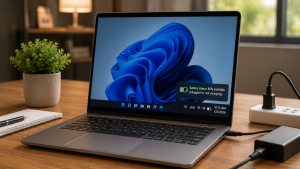
Checklist: Why Is Your Laptop Battery Not Charging?
Tick the boxes below if any of these symptoms match your current situation:
-
[ ] The battery icon displays a “Plugged In, Not Charging” or “Connected, Not Charging” notification.
-
[ ] Battery charging halts consistently at a specific percentage (e.g., stopping exactly at 60% or 80%).
-
[ ] The charger adapter brick feels unusually hot or remains completely cold to the touch while plugged in.
-
[ ] The laptop’s power indicator light blinks steadily in orange or red.
-
[ ] The battery percentage only increases when the laptop is completely powered off (shut down).
Our Recommendation: If your charging stops consistently at 60% or 80%, your laptop is likely utilizing a built-in Conservation Mode or Battery Health Care feature designed to prolong overall battery lifespan.
Comparison Table: Charging Issue Breakdown by Symptom
To help you diagnose the power delivery issue on your system, here is a comparison based on system behavior:
| Charging Symptom on Screen | Likely Root Cause | Required Action | Real-World Impact on Device |
|---|---|---|---|
| Stuck at 60% or 80% | Active Battery Limit Threshold | Disable Conservation Mode in vendor software | Restores full 100% charging capacity |
| “Plugged In, Not Charging” status | Windows ACPI battery driver glitch | Reinstall ACPI driver via Device Manager | Restores normal charging controller function |
| Blinking indicator light | Insufficient adapter wattage / loose cable | Replace charger adapter to proper specs | Ensures steady voltage and current flow |
4 Easy Ways to Fix a Laptop That Is Plugged In But Not Charging
Try these practical troubleshooting steps before bringing your machine to a repair center:
-
Disable Battery Health Threshold Features. Open your laptop’s proprietary management application (such as Lenovo Vantage, ASUS MyASUS, Dell Power Manager, or HP Smart Support). Locate the battery settings tab and turn off Conservation Mode, Battery Health Charging, or Primary AC Use so your battery can charge to 100%.
-
Uninstall and Reinstall the ACPI Battery Driver. Right-click the Start button, launch Device Manager, and expand the Batteries category. Right-click Microsoft ACPI-Compliant Control Method Battery, select Uninstall device, and restart your laptop. Upon rebooting, Windows will automatically download a clean charging driver.
-
Perform a Power Reset (Clear Static Charge). Shut down the laptop, disconnect the charger, and unplug all USB accessories. Press and hold the power button for 30 to 60 seconds to drain lingering static charge from the motherboard. Plug the charger back in, then power on the laptop.
-
Verify Charger Wattage and Port Connectivity. Ensure you are using an original power adapter matched to your laptop’s specifications. If you charge via USB Type-C, verify that your wall adapter supports the correct Power Delivery (PD) wattage required by your laptop model (typically 45W to 65W minimum).
When Should You Replace the Battery or Charger?
If software troubleshooting yields no results and your battery percentage remains stuck, internal hardware components may be worn out or damaged, such as:
-
Loose DC-Jack Power Port: The internal power jack soldering has cracked or loosened from the motherboard socket.
-
Weak Power IC Circuit: The power distribution chip on the motherboard fails to route current from the adapter to the battery cells.
-
Permanent Cell Lockout: The internal Battery Management System (BMS Lock) has permanently tripped for safety reasons due to critically low cell voltage.
FAQ (Frequently Asked Questions)
-
Why does Windows display “Plugged In, Not Charging”?
This notification appears when Windows or vendor firmware detects excessive battery temperatures, an active charge threshold limit, or an ACPI power control driver conflict.
-
Is it safe to use a laptop while it says “Plugged In, Not Charging”?
Yes, it is temporarily safe because the laptop runs directly on AC power from the wall adapter. However, if the power cord accidentally detaches while the battery is depleted, the laptop will shut off instantly.
-
How long does it take to repair a broken laptop DC power jack?
Replacing or resoldering a laptop DC-Jack port at a service station typically takes around 1 to 2 hours.
Conclusion
A laptop displaying “Plugged In, Not Charging” is often caused by enabled manufacturer battery conservation thresholds or a temporary software driver glitch. By reviewing vendor app settings, reinstalling the ACPI battery driver, and verifying charger wattage compatibility, most charging issues can be safely resolved at home.
Visit the Aipel Computer Physical Store
If your laptop battery still refuses to charge, the power jack feels loose, or you require genuine replacement chargers and batteries with official warranty coverage, let our technical team inspect your device safely.
For step-by-step driving routes, opening hours, or to check charger and battery stock availability for your laptop model, feel free to visit our main website at Aipel Computer in Surabaya for prompt and reliable service!

Laptop Plugged In Not Charging? Causes and Easy Fixes
Cara ngeprint di komputer sendiri sangatlah mudah, simpel, dan tidak memakan waktu yang lama. Bisa mencetak berbagai dokumen sendiri baik... selengkapnya

Tang crimping berfungsi untuk banyak hal dalam bidang instalasi listrik dan jaringan. Seperti menggunting, mengupas, hingga menjepit kabel berjenis Unshielded... selengkapnya

HDD caddy adalah casing khusus untuk hard drive atau SSD yang terbuat dari bahan alumunium. Dalam casing ini ada bingkai... selengkapnya
Kondisi laptop yang mendadak mengeluarkan suara dengungan kipas sangat kencang sering kali memicu kepanikan. Udara panas mendadak menyembur dari ventilasi... selengkapnya
Banyak pengguna mengeluhkan laptop mereka sudah mengalami penurunan performa secara drastis atau bahkan rusak parah padahal baru digunakan selama 1... selengkapnya

Saat ini hampir semua orang menggunakan komputer untuk kegiatan sehari-hari. Entah itu pelajar, mahasiswa, atau untuk bekerja. Meski demikian, tidak... selengkapnya
Tips memilih motherboard yang tepat di toko komputer berikut ini bisa diterapkan agar mendapatkan produk motherboard yang paling pas untuk... selengkapnya
Pernahkah kamu sedang mengetik santai di meja, lalu setiap kali tuts keyboard ditekan, layar laptop ikut bergoyang maju-mundur tanpa henti?... selengkapnya
Seiring dengan berkembangnya teknologi, manusia semakin mudah dalam memenuhi berbagai macam kebutuhan nya. Mulai dari kebutuhan sehari-hari hingga barang mewah.... selengkapnya

Sistem operasi komputer merupakan bagian penting supaya pengguna bisa menjalankan atau mengoperasikan komputer. Bagi orang yang kerap bekerja dengan komputer,... selengkapnya
25%
A. DESKRIPSI (DESCRIPTION) Converter Type-C M to LAN F HOBOO 100/1000 Mbps Gigabit (Black) adalah solusi konektivitas LAN Gigabit yang… selengkapnya
Rp 41.000 Rp 55.000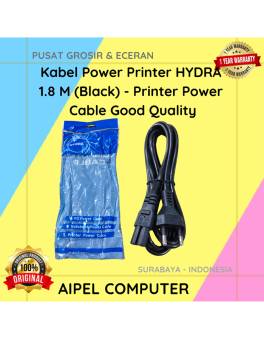
35%
A. DESKRIPSI (DESCRIPTION) Kabel Power Printer HYDRA 1.8 M (Black) adalah kabel power berkualitas tinggi dari HYDRA yang dirancang khusus… selengkapnya
Rp 11.000 Rp 17.000
9%
A. DESKRIPSI (DESCRIPTION) Catridge CANON PG47 Black Original merupakan solusi cetak yang sempurna untuk memenuhi kebutuhan dokumen Anda dengan hasil… selengkapnya
Rp 128.000 Rp 140.000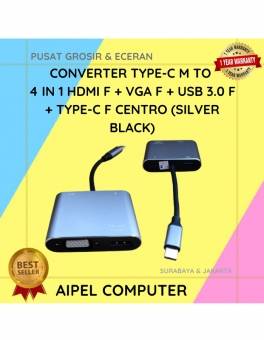
52%
A. DESKRIPSI (DESCRIPTION) Converter Type C To 4 IN 1 HOBOO – HDTV Standard + Type C + 2 Port… selengkapnya
Rp 101.000 Rp 210.000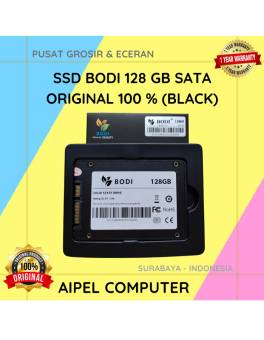
5%
A. DESKRIPSI (DESCRIPTION) Perkenalkan, BODI128S – Solid State Drive (SSD) 128 GB SATA yang dirancang untuk meningkatkan kecepatan dan performa… selengkapnya
Rp 395.000 Rp 415.000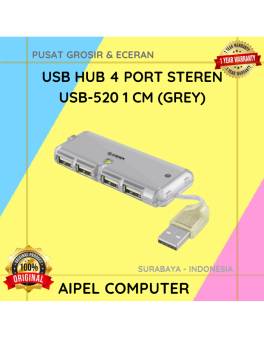
37%
A. DESKRIPSI (DESCRIPTION) USB Hub 4 Port STEREN USB-520 1 CM (Grey) adalah perangkat pendukung konektivitas yang mampu mengubah satu… selengkapnya
Rp 12.000 Rp 19.000
46%
A. DESKRIPSI (DESCRIPTION) Kabel HDTV Standart M to M CENTROO 1.5 M adalah solusi sempurna untuk koneksi audio dan video… selengkapnya
Rp 9.800 Rp 18.000
22%
A. DESKRIPSI (DESCRIPTION) Cable USB M To Type-C 3 In 1 GENAI GL-Q20 PRO adalah kabel serbaguna dengan tiga ujung… selengkapnya
Rp 53.000 Rp 68.000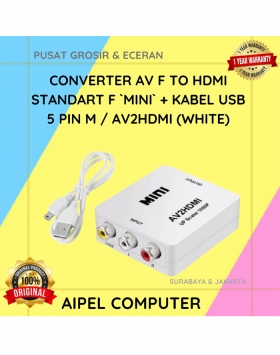
10%
A. DESKRIPSI (DESCRIPTION) AV to HDMI Converter Mini adalah perangkat converter praktis yang mampu mengubah sinyal AV menjadi output HDMI… selengkapnya
Rp 45.000 Rp 50.000
17%
A. DESKRIPSI (DESCRIPTION) Adaptor Laptop HP 19V 4.74A DC (7.4*5.0) Panjang Jarum Kabel Power adalah pilihan ideal bagi kamu yang… selengkapnya
Rp 75.000 Rp 90.000



Saat ini belum tersedia komentar.