- Orderan dibawah 500.00 via Goshop / Offline / Marketplace
Kursor Laptop Bergerak Sendiri atau Melompat? Ini Solusinya
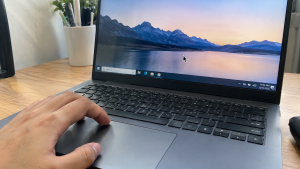
Sedang asyik mengetik dokumen, mengedit gambar, atau browsing di laptop, tiba tiba kursor panah mouse bergerak melayang sendiri ke sudut layar. Terkadang kursor bergetar heboh, melompat acak, atau bahkan melakukan klik otomatis tanpa disentuh sama sekali.
Fenomena kursor laptop bergerak sendiri atau ghost touch ini sering kali membuat pengguna panik karena dikira laptop sedang diretas (hacked) atau terkena virus berbahaya. Padahal dalam kebanyakan kasus, masalah ini murni dipicu oleh gangguan kebocoran arus listrik statis (grounding) dari adaptor charger, penumpukan residu minyak pada sensor kapasitif touchpad, atau driver penunjuk yang bertabrakan. Sama halnya saat mengatasi masalah touchpad laptop tidak berfungsi untuk memulihkan kontrol navigasi, kamu bisa mencoba beberapa perbaikan mandiri dengan mudah di rumah.
Featured Snippet (Jawaban Instan):
Cara mengatasi kursor laptop bergerak sendiri paling cepat adalah dengan mencabut kabel charger untuk memeriksa kebocoran arus grounding listrik, membersihkan permukaan touchpad dari residu minyak menggunakan kain mikrofiber, mengatur ulang sensitivitas touchpad di Windows Settings, serta menginstal ulang driver touchpad via Device Manager.
Checklist: Kenapa Kursor Laptop Kamu Melompat Sendiri?
Beri tanda centang pada kotak di bawah ini jika gejala berikut sesuai dengan kondisi laptop kamu saat ini:
-
[ ] Kursor hanya bergerak liar saat laptop sedang dicolokkan ke stopkontak memakai charger.
-
[ ] Kursor kembali tenang dan normal seketika setelah charger laptop dicabut.
-
[ ] Permukaan touchpad terasa lembap, berminyak, atau basah oleh keringat jari tangan.
-
[ ] Kursor tetap melompat meskipun kamu memakai mouse eksternal dan tidak menyentuh touchpad.
-
[ ] Ada kotoran debu atau partikel kecil yang terselip di celah pinggiran bodi touchpad.
Rekomendasi Praktis: Jika kursor hanya lari sendiri saat laptop dicas dan langsung normal saat memakai daya baterai, masalah 100% disebabkan oleh stopkontak yang tidak memiliki arde grounding baik atau adaptor charger non original yang mengalami kebocoran listrik statis.
Tabel Perbandingan: Penyebab Kursor Laptop Bergerak Sendiri
Untuk membantu mengenali sumber gangguan navigasi pada laptop kamu, berikut perbandingannya berdasarkan pemicu fisik dan sistem:
| Gejala Kursor Mouse | Kemungkinan Besar Penyebabnya | Jenis Penanganan | Dampak Riil Pada Perangkat |
|---|---|---|---|
| Liar hanya saat dicas | Kebocoran arus listrik statis / charger KW | Pindah stopkontak atau ganti charger ori | Arus listrik stabil, kursor tenang |
| Kursor melayang lambat | Residu minyak / kelembapan di touchpad | Bersihkan dengan kain mikrofiber kering | Sensor kapasitif membaca sentuhan akurat |
| Melompat saat mengetik | Fitur Palm Rejection belum aktif | Matikan touchpad saat mouse terpasang | Mengetik nyaman tanpa senggolan kursor |
| Klik acak terus menerus | Driver Precision Touchpad korup | Reinstall driver di Device Manager | Komunikasi software touchpad normal |
4 Cara Mengatasi Kursor Laptop Bergerak Sendiri
Lakukan langkah pemulihan mandiri di bawah ini secara bertahap untuk menenangkan kembali gerakan kursor laptopmu:
-
Uji Lepas Kabel Charger (Cek Arus Grounding). Cabut colokan charger dari bodi laptop dan gunakan laptop dengan daya baterai. Jika kursor langsung berhenti bergerak liar, berarti adaptor charger atau stopkontak dinding tempat kamu mencolok tidak memiliki jalur pembuangan grounding yang baik. Cobalah berpindah ke stopkontak lain yang memiliki tiga kaki grounding atau gunakan charger original yang stabil.
-
Bersihkan Permukaan Touchpad Secara Menyeluruh. Matikan laptop terlebih dahulu. Gunakan kain mikrofiber halus yang diberi sedikit cairan pembersih khusus elektronik atau alkohol isopropil 70%. Usap seluruh permukaan touchpad dan sela pinggirannya untuk mengangkat sisa minyak jari dan debu yang memicu sensor kapasitif membaca sentuhan palsu.
-
Nonaktifkan Touchpad Saat Menggunakan Mouse Eksternal. Buka Settings (
Win + I) > Bluetooth & devices > Touchpad. Hilangkan centang pada opsi Leave touchpad on when a mouse is connected. Dengan cara ini, touchpad akan otomatis mati saat kamu mencolokkan mouse eksternal sehingga telapak tanganmu tidak akan sengaja menyenggol kursor saat mengetik. -
Reinstall Driver Touchpad di Device Manager. Klik kanan tombol Start, pilih Device Manager. Perluas menu Mice and other pointing devices atau Human Interface Devices (HID). Klik kanan pada driver touchpad kamu (misal: Synaptics Pointing Device, ELAN Touchpad, atau HID-compliant touch pad), lalu pilih Uninstall device. Setelah selesai, restart laptopmu untuk membiarkan Windows menginstal kembali driver bawaan yang segar.
Kapan Harus Beralih Menggunakan Mouse Wireless Eksternal?
Jika sensor pelat touchpad internal pada laptop kamu sudah mengalami keausan fisik akibat faktor usia, korsleting cairan, atau baterai laptop yang mulai mengembung dan menekan bagian bawah touchpad dari dalam, menggunakan mouse eksternal adalah alternatif terbaik.
Kamu bisa mematikan fungsi touchpad internal sepenuhnya dan menggunakan Mouse Wireless berkualitas. Selain membuat navigasi kursor jauh lebih presisi dan nyaman, penggunaan mouse wireless juga menjaga produktivitas kerja kamu tetap lancar tanpa gangguan ghost touch.
FAQ (Pertanyaan yang Sering Diajukan)
Apakah baterai laptop kembung bisa membuat kursor lari sendiri?
Ya, sangat bisa. Pada banyak laptop modern, posisi baterai berada tepat di bawah pelat touchpad. Jika baterai mulai mengembung (swollen battery), tekanan fisik dari dalam bodi akan menekan modul sensor touchpad sehingga touchpad membaca tekanan terus menerus.
Kenapa kursor bergerak sendiri di permukaan meja kaca?
Jika kamu menggunakan mouse eksternal optik di atas meja kaca bening atau permukaan glossy, sensor cahaya mouse akan membiaskan pantulan secara acak. Selalu gunakan mousepad dengan permukaan kain gelap agar pelacakan kursor akurat.
Kesimpulan
Kursor laptop yang bergerak sendiri paling sering dipicu oleh kebocoran arus listrik statis pada charger, permukaan sensor touchpad yang kotor berminyak, atau konflik pengaturan sensitivitas sistem. Dengan memeriksa sumber listrik charger dan membersihkan area touchpad secara berkala, kursor laptop kamu akan kembali presisi dan tenang.
Belanja Mouse Wireless, Charger Original & Mousepad di Aipel Komputer
Butuh Mouse Wireless presisi tinggi, Mousepad gaming anti selip, Adaptor Charger Laptop Original berbagai merek, cairan pembersih elektronik, hingga sparepart komputer lainnya? Dapatkan pilihan produk terlengkap dengan harga grosir ramah kantong langsung di toko kami.
Untuk cek katalog produk hardware, ketersediaan stok, atau panduan rute menuju lokasi fisik toko kami, silakan akses website resmi Aipel Komputer di Surabaya sekarang juga!
Tags: cara mengatasi kursor mouse melompat, driver touchpad laptop windows 10, kursor laptop bergerak sendiri, kursor laptop ghost touch saat dicas

Kursor Laptop Bergerak Sendiri atau Melompat? Ini Solusinya

PC core i3 murah – Pada saat Anda ingin membeli sebuah PC, jangan lupa memilih yang menggunakan processor core i3... selengkapnya
Komputer merupakan sebuah peralatan yang memiliki banyak manfaat. Kini banyak pekerjaan yang dikerjakan menggunakan sebuah komputer. Terutama pekerjaan yang berkaitan... selengkapnya
Salah satu produk yang bisa diperoleh dari toko grosir sparepart komputer adalah motherboard. Komponen ini merupakan salah satu komponen utama... selengkapnya

Cara mematikan komputer dengan keyboard cukup mudah dan simpel. Caranya yaitu dengan mengandalkan kombinasi beberapa tombol pada keyboard. Metode ini... selengkapnya
Perangkat output komputer merupakan piranti keluaran yang memiliki fungsi untuk menampilkan data dari PC. Data tersebut dapat berupa teks, gambar,... selengkapnya

Spesifikasi LAN Tester perlu untuk Anda cek sebelum membeli di Toko Komputer Grosir langganan. Alat ini membantu untuk beberapa kebutuhan... selengkapnya

Seiring dengan perkembangan teknologi yang semakin maju kita juga akan semakin membutuhkan yang namanya perangkat komputer. Oleh sebab itu, kebutuhan... selengkapnya
Komputer atau PC membutuhkan USB WiFi supaya terhubung dengan jaringan internet. Sudah menjadi hal lumrah jika sekarang ini kebutuhan internet... selengkapnya
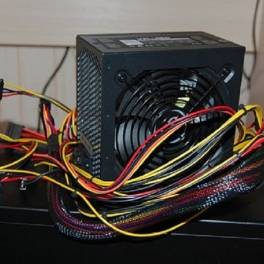
Power supply 500w menjadi pilihan terbaik sebagai pendukung aliran listrik. Setiap alat elektronik pastinya memerlukan aliran listrik supaya bisa berjalan.... selengkapnya
Have you ever clicked the print button on your computer only to receive absolutely no response from your printing machine,... selengkapnya
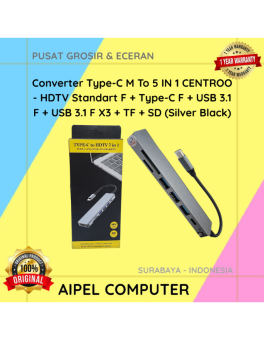
8%
A. DESKRIPSI (DESCRIPTION) Converter Type-C M to HDTV 7 in 1 CENTROO (Silver Black) merupakan adapter multifungsi yang digunakan untuk… selengkapnya
Rp 68.000 Rp 74.000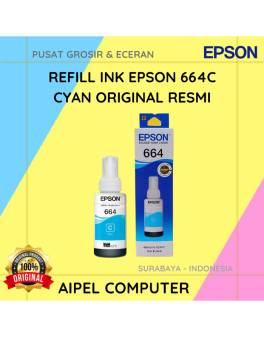
15%
A. DESKRIPSI (DESCRIPTION) Refill Ink EPSON 664C Cyan Original 100% adalah tinta isi ulang resmi dari EPSON dengan warna cyan… selengkapnya
Rp 85.000 Rp 100.000
30%
AIPEL COMPUTER ADDRESS (Offline Store) Ruko Manyar Mas 27 Blok C3 – C4 Jalan Raya Manyar 63C Kelurahan Menur Pumpungan… selengkapnya
Rp 42.000 Rp 60.000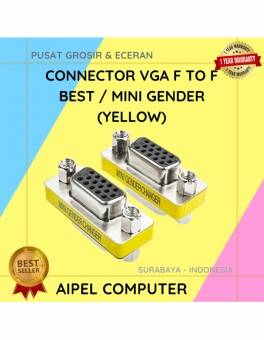
20%
A. DESKRIPSI (DESCRIPTION) Connector VGA F To F BEST / Mini Gender adalah konektor mini berkualitas tinggi yang dirancang khusus… selengkapnya
Rp 6.000 Rp 7.500
33%
AIPEL COMPUTER – Pusat Grosir dan Eceran – Belanja Hebat dan Hemat – Harga Murah Garansi Prima * GARANSI –… selengkapnya
Rp 20.000 Rp 30.000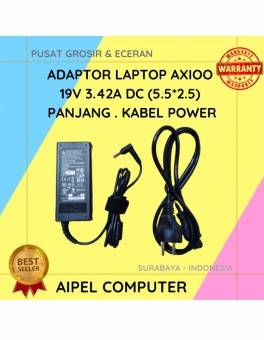
19%
A. DESKRIPSI (DESCRIPTION) Temukan kenyamanan dan kehandalan dengan Adaptor Laptop AXIOO 19V 3.42A DC (5.52.5). Alat ini dirancang khusus untuk… selengkapnya
Rp 65.000 Rp 80.000
26%
A. DESKRIPSI (DESCRIPTION) PROLINK PRO1201SFCU 1200 VA Original adalah pilihan tepat untuk Anda yang membutuhkan UPS dengan performa tinggi dan… selengkapnya
Rp 1.298.000 Rp 1.748.000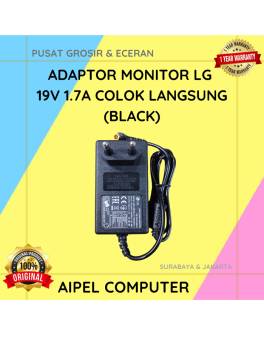
21%
A. DESKRIPSI (DESCRIPTION) Adaptor Monitor LG 19V 1.7A Colok Langsung (Black) adalah perangkat pendukung daya yang stabil dan hemat energi… selengkapnya
Rp 75.000 Rp 95.000
26%
A. DESKRIPSI (DESCRIPTION) GENAI GM-T07 adalah earphone dengan koneksi Type-C yang dirancang untuk pengguna modern yang mengutamakan kualitas audio dan… selengkapnya
Rp 42.000 Rp 57.000
22%
A. DESKRIPSI (DESCRIPTION) GENAI ZC045 Charger Type-C Fast Charger PD adalah charger bertipe ZC045 dengan 1 port Type-C dan dukungan… selengkapnya
Rp 51.000 Rp 65.000



Saat ini belum tersedia komentar.