- Orderan dibawah 500.00 via Goshop / Offline / Marketplace
Jack Audio Laptop Tidak Terdeteksi? Suara Tetap di Speaker, Ini Solusinya
Saat kamu mencolokkan headset atau earphone ke laptop di ruang publik atau kantor, terkadang suara tetap keluar dari speaker internal. Padahal konektor 3.5mm sudah terpasang rapat, namun sistem operasi Windows tetap tidak mengalihkan output suara ke headphone.
Masalah jack audio laptop yang tidak terdeteksi umumnya terjadi karena dialog deteksi otomatis pada software audio belum aktif, pengaturan output default yang salah, kotoran pada area mulut lubang jack, atau driver audio yang bermasalah. Sama halnya saat mencari solusi cara mengatasi suara laptop hilang untuk menormalkan kembali sistem suara perangkatmu, kamu bisa melakukan pengecekan mandiri secara bertahap sebelum memutuskan membawa laptop ke tempat servis.
Featured Snippet (Jawaban Instan):
Cara mengatasi jack audio laptop tidak terdeteksi adalah dengan mengaktifkan dialog deteksi perangkat pada aplikasi audio laptop (seperti Realtek Audio Console atau Waves MaxxAudio), memastikan Headphone aktif sebagai Default Device di Sound Control Panel, membersihkan area lubang jack secara aman, serta memperbarui driver audio via Device Manager.
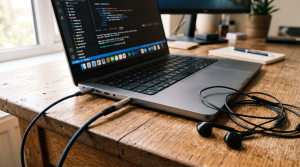
Checklist: Gejala Jack Audio Laptop Tidak Terbaca
Beri tanda centang jika kondisi berikut sesuai dengan masalah yang kamu alami:
-
[ ] Colokan 3.5mm sudah masuk penuh, tetapi audio tetap keluar dari speaker internal laptop.
-
[ ] Tidak muncul jendela konfirmasi pemilihan perangkat saat headset dicolokkan.
-
[ ] Menu Sound Settings hanya menampilkan opsi Speakers tanpa mendeteksi Headphones.
-
[ ] Suara hanya muncul di satu sisi telinga atau timbul bunyi kresek saat colokan diputar.
-
[ ] Headset berfungsi normal saat diuji pada perangkat lain (smartphone atau laptop lain).
Rekomendasi Praktis: Jika headset berfungsi normal di perangkat lain, masalah kemungkinan besar berasal dari pengaturan audio Windows, driver, atau kompatibilitas jenis konektor yang digunakan.
Tabel Perbandingan: Penyebab Jack Audio Bermasalah dan Solusinya
Berikut pemetaan penyebab umum port audio laptop tidak merespons:
|
4 Cara Mengatasi Jack Audio Laptop Tidak Terdeteksi
Lakukan langkah perbaikan berikut secara berurutan:
-
Aktifkan Dialog Deteksi pada Software Audio Bawaan. Buka menu Start dan cari aplikasi pengelola audio laptopmu (seperti Realtek Audio Console, Waves MaxxAudio Pro, Nahimic, atau DTS Audio Control). Jika aplikasi menyediakan menu pengaturan konektor lanjutan (Device Advanced Settings), pastikan opsi dialog deteksi perangkat saat jack dicolokkan berada dalam posisi aktif. Pilih opsi Headset atau Headphones saat jendela konfirmasi muncul.
-
Atur Headphone Sebagai Default Playback Device. Tekan
Win + R, ketikmmsys.cpl, lalu tekan Enter untuk membuka Sound Control Panel. Pada tab Playback, klik kanan area kosong dan centang Show Disabled Devices. Jika perangkat Headphones muncul, klik kanan lalu pilih Enable, kemudian klik Set as Default. -
Bersihkan Area Mulut Lubang Jack Audio. Debu atau serat halus yang menumpuk di area mulut port audio bisa menghalangi colokan masuk secara presisi. Matikan laptop, lalu bersihkan kotoran di sekitar lubang jack menggunakan semprotan compressed air bertenaga rendah atau kuas antistatis berbulu halus. Hindari menusuk bagian dalam port dengan benda logam tajam agar pin konektor tidak rusak.
-
Pasang Ulang Driver Audio di Device Manager. Klik kanan tombol Start, pilih Device Manager, lalu buka kategori Sound, video and game controllers. Klik kanan pada driver audio utama (seperti Realtek(R) Audio atau High Definition Audio Device), pilih Uninstall device, lalu centang opsi jika diminta. Restart laptop agar Windows menginstal ulang driver standar yang bersih.
Kapan Perlu Menggunakan USB Soundcard atau Servis Fisik?
Jika semua langkah perangkat lunak sudah dicoba namun konektor tetap sangat longgar atau pin tembaga di dalam port motherboard patah akibat kabel tersangkut, port fisik memerlukan perbaikan teknis.
Alternatif praktis tanpa harus membongkar komponen motherboard adalah menggunakan USB Audio Soundcard Adapter atau beralih ke Headset Wireless Bluetooth. Adapter USB menyediakan port audio pengganti yang langsung siap pakai melalui soket USB standar laptop.
FAQ (Pertanyaan yang Sering Diajukan)
Apa beda konektor TRS dan TRRS pada jack audio?
Konektor TRS memiliki 2 cincin isolator hitam pada batangnya dan umumnya hanya mendukung jalur output audio stereo tanpa mikrofon. Konektor TRRS memiliki 3 cincin isolator hitam yang mampu membawa jalur stereo sekaligus sinyal mikrofon dalam satu colokan.
Kenapa software audio bawaan tidak bisa dibuka di Windows?
Hal ini biasanya disebabkan oleh paket driver audio pabrikan yang belum terpasang lengkap pasca update Windows. Kamu bisa mengunduh ulang paket driver audio resmi melalui situs web dukungan atau aplikasi pembaruan laptopmu.
Kesimpulan
Jack audio laptop yang tidak terdeteksi umumnya berakar dari dialog deteksi software audio yang belum aktif, status perangkat yang tersembunyi di Windows, atau kotoran di sekitar area port 3.5mm. Dengan memeriksa pengaturan software audio dan memastikan driver terpasang dengan benar, kendala audio bocor ke speaker bisa diselesaikan dengan mudah.
Belanja Headset, USB Soundcard & Aksesori di Aipel Komputer
Butuh headset kerja dengan mikrofon jernih, earphone kabel original, USB Soundcard praktis, hingga kabel splitter audio? Dapatkan beragam perlengkapan periferal komputer berkualitas dengan harga terjangkau langsung di toko kami.
Untuk cek ketersediaan produk atau informasi lokasi toko fisik kami, silakan kunjungi website resmi Aipel Komputer di Surabaya.
Tags: colokan headset laptop tidak bunyi, earphone dicolok suara tetap keluar speaker, jack audio laptop tidak terdeteksi, realtek audio console tidak deteksi headset, usb soundcard surabaya

Jack Audio Laptop Tidak Terdeteksi? Suara Tetap di Speaker, Ini Solusinya

Jual PC rakitan murah – VGA card atau umumnya lebih dikenal sebagai kartu video yang sering sekali digunakan dalam memproses... selengkapnya

Mengelola Pesan dan Grup di WhatsApp A. Organisasi dan Manajemen Pesan WhatsApp menjadi tempat utama bagi banyak orang dalam... selengkapnya
Merakit PC gaming sering kali membingungkan bagi pengguna awam karena banyaknya pilihan komponen di pasaran. Banyak orang melakukan kesalahan dengan... selengkapnya
Memori komputer untuk melakukan penyimpanan serta menganalisis data. Keberadaan memori tersebut menjadi komponen vital karena berperan untuk menentukan kinerja serta... selengkapnya
Resting your wrists on an aluminum laptop while typing only to feel a sudden prickling electric shock is startling. This... selengkapnya
Have you ever been working or watching a movie on your laptop when the screen suddenly starts flickering, blinking intermittently,... selengkapnya

Connector HDMI memiliki banyak tipe yang perlu Anda sesuaikan dengan kebutuhan. Dunia teknologi saat ini telah mengalami perkembangan pesat. Untuk... selengkapnya
Slot RAM rusak pada laptop dapat menyebabkan berbagai masalah, mulai dari kinerja lambat hingga sistem yang tidak bisa booting. Masalah... selengkapnya
You are working, attending an online meeting, or streaming a video on your laptop, and suddenly your internet connection drops... selengkapnya
Memilih Distributor Komputer Terbaik Keberadaan distributor komputer di kota-kota besar kini semakin menjamur. Fenomena ini membuat daftar distributor komputer semakin... selengkapnya
17%
A. DESKRIPSI (DESCRIPTION) Kabel perpanjangan USB dari Websong adalah solusi simpel buat kamu yang sering butuh akses port USB tambahan… selengkapnya
Rp 12.500 Rp 15.000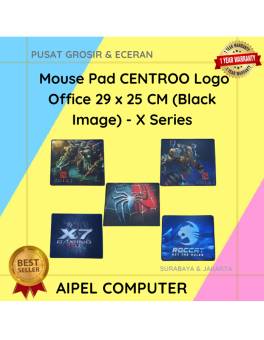
33%
A. DESKRIPSI (DESCRIPTION) Mouse Pad CENTROO Logo Office adalah pilihan ideal untuk meningkatkan produktivitas dan kenyamanan Anda saat bekerja. Dengan… selengkapnya
Rp 8.000 Rp 12.000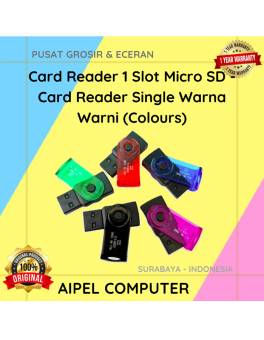
67%
A. DESKRIPSI (DESCRIPTION) Card Reader 1 Slot Micro SD adalah perangkat minimalis yang dirancang untuk membaca dan mentransfer data dari… selengkapnya
Rp 2.000 Rp 6.000
31%
AIPEL COMPUTER – Pusat Grosir dan Eceran – Belanja Hebat dan Hemat – Harga Murah Garansi Prima * GARANSI –… selengkapnya
Rp 12.500 Rp 18.000
9%
A. DESKRIPSI (DESCRIPTION) Refill Ink EPSON T6731 Black Original 100 % adalah tinta isi ulang resmi dari EPSON yang menghasilkan… selengkapnya
Rp 136.000 Rp 150.000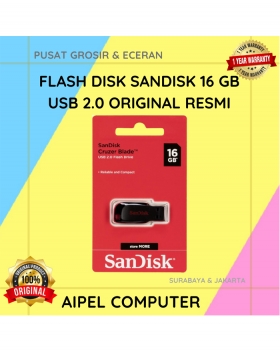
20%
A. DESKRIPSI (DESCRIPTION) Flash Disk SANDISK 16 GB USB 2.0 Original (Black) adalah perangkat penyimpanan data portabel yang dirancang untuk… selengkapnya
Rp 80.000 Rp 100.000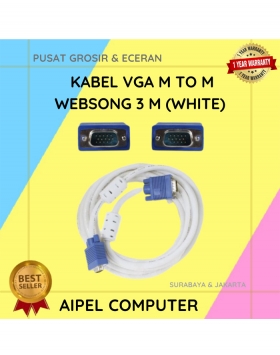
21%
A. DESKRIPSI (DESCRIPTION) Kabel VGA WEBSONG 3 M (White) merupakan solusi konektivitas visual yang ideal untuk kebutuhan presentasi, tampilan monitor… selengkapnya
Rp 42.500 Rp 54.000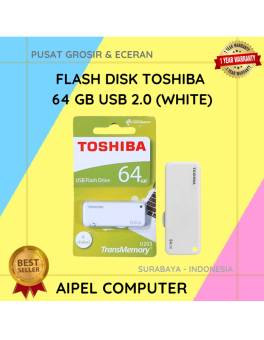
27%
A. DESKRIPSI (DESCRIPTION) Flash Disk USB 2.0 64 GB (White) adalah media penyimpanan portabel yang cocok untuk kamu yang butuh… selengkapnya
Rp 33.000 Rp 45.000
29%
A. DESKRIPSI (DESCRIPTION) Kabel USB 3.0 M to Micro B M BEST adalah solusi modern untuk kebutuhan konektivitas data yang… selengkapnya
Rp 12.000 Rp 17.000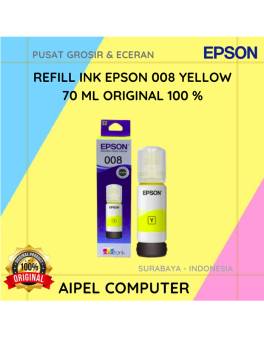
20%
A. DESKRIPSI (DESCRIPTION) Refill Ink EPSON 008 Yellow 70 ML Original 100 % adalah tinta isi ulang berwarna kuning cerah… selengkapnya
Rp 225.000 Rp 280.000



Saat ini belum tersedia komentar.