- Orderan dibawah 500.00 via Goshop / Offline / Marketplace
Kamera Laptop Tidak Terdeteksi atau Layar Hitam (Black Screen)? Ini Penyebab dan Solusinya!
Pernahkah kamu hendak bergabung ke dalam rapat Zoom, Google Meet, atau panggilan video penting, tetapi saat kamera dinyalakan layarnya justru hitam pekat (black screen) atau muncul pesan eror “We can’t find your camera (0xA00F4244)”?
Masalah kamera webcam internal yang mendadak tidak terbaca ini adalah kendala “sepele” yang sangat sering dialami pengguna laptop. Padahal, mirip dengan menangani masalah konektivitas pada laptop tidak bisa konek wifi hotspot hp solusi, kamera laptop yang mati ini jarang disebabkan oleh kerusakan lensa fisik, melainkan akibat privacy shutter (penutup fisik) yang tergeser, tombol privasi Fn yang terkunci, atau masalah permission driver pada Windows.
Featured Snippet (Jawaban Instan):
Penyebab utama kamera laptop tidak terdeteksi atau layar hitam adalah slider privacy shutter di atas lensa tertutup, tombol pintas privasi kamera (Fn) belum diaktifkan, akses izin aplikasi (Camera Privacy Settings) di-disable oleh Windows, atau driver Integrated Camera mengalami crash.
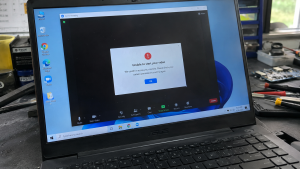
Checklist: Menilai Kondisi Kamera Webcam Laptop
Beri tanda centang jika kondisi berikut sesuai dengan yang kamu alami:
-
[ ] Lampu indikator LED kecil di sebelah kamera menyala, tetapi tampilan di aplikasi tetap hitam pekat.
-
[ ] Muncul pesan eror “No Camera Attached” atau kode eror
0xA00F4244 / 0x200F4244saat membuka aplikasi Camera. -
[ ] Kamera berfungsi lancar di satu aplikasi (seperti Zoom), tetapi layar hitam saat dipakai di browser/Google Meet.
-
[ ] Kamera mendadak tidak terdeteksi setelah laptop selesai melakukan pembaruan (update) Windows 11/10.
-
[ ] Terdapat slider plastik kecil di bingkai atas layar yang posisinya berada di garis merah (terkunci).
Rekomendasi Praktis: Jangan terburu-buru mengira modul kamera rusak. Periksalah bagian atas bingkai layar (bezel) laptopmu. Banyak laptop modern (seperti Lenovo, HP, ASUS) dilengkapi slider Privacy Shutter fisik atau tombol pembunuh kamera (Camera E-Shutter Switch) di samping bodi laptop untuk mematikan kamera demi privasi.
Tabel Perbandingan: Penyebab Kamera Eror dan Solusi Penanganannya
|
4 Cara Mengatasi Kamera Laptop yang Tidak Terdeteksi dan Layar Hitam
-
Buka Privacy Shutter & Tekan Tombol Pintas Kamera (Hotkey). Periksa slider fisik di atas lensa. Jika melihat warna merah/oranye, geser slider ke arah samping. Jika tidak ada slider, tekan tombol pintas kamera sesuai merek laptopmu:
-
Lenovo: Tekan
Fn + F8atau geser sakelar E-Shutter di samping bodi laptop. -
ASUS: Tekan
Fn + F10atau tombol berikon kamera. -
MSI: Tekan
Fn + F6. -
HP / Dell: Tekan tombol berikon kamera pada deretan F1-F12.
-
-
Aktifkan Izin Akses Kamera di Windows Settings. Buka Settings > Privacy & security > Camera. Pastikan toggle switch Camera access berada di posisi ON. Gulir ke bawah dan pastikan pilihan Let apps access your camera serta Let desktop apps access your camera semuanya diatur ke ON.
-
Enable & Reinstall Driver Integrated Camera. Buka Device Manager > perluas kategori Cameras (atau Integrated Camera / USB Video Device). Jika terdapat tanda panah bawah pada ikon kamera, klik kanan lalu pilih Enable device. Jika masih eror, klik kanan > pilih Uninstall device, lalu restart laptop agar Windows mengunduh driver yang bersih.
-
Matikan Fitur Privacy di App Vendor (Lenovo Vantage / MyASUS). Buka aplikasi pengelola bawaan laptopmu. Pada Lenovo Vantage, buka menu Display & Camera > matikan fitur Camera Privacy Mode. Pada MyASUS, buka Customization > pastikan fitur privasi kamera tidak memblokir sinyal lensa.
Kapan Harus Membawa Laptop ke Tempat Servis?
Jika kamu sudah mengaktifkan izin privasi dan menginstal ulang driver tetapi kategori Cameras di Device Manager tetap hilang sama sekali (bahkan setelah di-scan for hardware changes), kemungkinan besar kabel fleksibel kamera yang melewati engsel laptop terputus atau modul kamera terlepas.
Kondisi tersebut membutuhkan pemeriksaan jalur kabel fleksibel engsel atau penggantian modul kamera webcam internal baru oleh teknisi berpengalaman agar fungsi panggilan video kembali normal.
FAQ (Pertanyaan yang Sering Diajukan)
Mengapa kamera laptop saya menampilkan gambar hitam padahal lampu indikator menyala?
Kondisi ini umumnya disebabkan oleh slider Privacy Shutter fisik yang masih tertutup, atau aplikasi pengatur privasi (seperti Lenovo Vantage) yang memblokir penangkapan sensor gambar meski daya ke modul kamera tetap mengalir.
Apakah bisa mengganti kamera webcam laptop bawaan dengan kualitas yang lebih jernih?
Bisa, namun opsi paling praktis dan murah tanpa membongkar layar adalah dengan menggunakan USB Webcam eksternal berkualitas HD/FHD yang cukup dicolokkan ke port USB.
Kesimpulan
Kamera laptop yang tidak terdeteksi atau berlayar hitam sebagian besar disebabkan oleh penutup privacy shutter fisik, pembatasan izin privasi di Windows Settings, atau sakelar tombol Fn yang belum diaktifkan. Dengan memeriksa sakelar fisik dan mereset izin driver, webcam laptopmu dapat kembali berfungsi jernih.
Belanja Webcam Eksternal, Sparepart & Servis Laptop di Aipel Komputer
Membutuhkan penggantian modul kamera webcam laptop internal, USB webcam HD eksternal berkualitas, atau servis perbaikan kabel fleksibel laptop bergaransi resmi? Temukan suku cadang dan pelayanan terpercaya langsung di Aipel Komputer.
Untuk pemesanan suku cadang, webcam cadangan, atau konsultasi servis perbaikan, kunjungi situs resmi Aipel Komputer sekarang juga.
Tags: cara mengatasi kamera laptop layar hitam, ganti webcam laptop surabaya, kamera laptop tidak terdeteksi webcam mati, we cant find your camera 0xa00f4244

Kamera Laptop Tidak Terdeteksi atau Layar Hitam (Black Screen)? Ini Penyebab dan Solusinya!
Keyboard Logitech K120 adalah salah satu keyboard dengan kabel yang bisa menjadi pilihan karena menawarkan berbagai kelebihan tersendiri. Nah, berikut... selengkapnya
Kabel power printer merupakan salah satu komponen printer yang memiliki peran dan fungsi penting. Anda bisa mendapatkan jenis kabel tersebut... selengkapnya
Pernahkah kamu merasakan bodi laptop semakin panas menyengat, tetapi saat kamu memeriksa lubang pembuangan (exhaust), hembusan angin dari kipas internal... selengkapnya

Mengunjungi pusat grosir komputer bisa menjadi pilihan untuk mendapatkan beragam komponen komputer dengan harga yang murah dengan banyak pilihan. Salah... selengkapnya
Mencari toko komputer terdekat di sini mungkin bisa menjadi pilihan Anda yang paling mudah untuk mencari toko komputer. Karena jika... selengkapnya
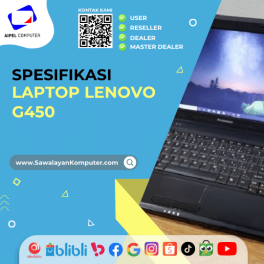
Lenovo dengan ciri khasnya hadir bersama produknya yakni Lenovo g450. Ya, pasar elektronik yang terus semakin berkembang pesat membuat berbagai... selengkapnya

Sebenarnya apa saja fungsi router itu? Router menjadi salah satu perangkat yang sudah banyak digunakan di zaman modern ini. Router... selengkapnya
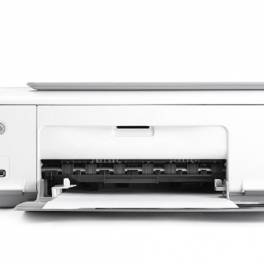
Printer HP 2335 menjadi pilihan yang tepat bagi Anda yang sedang mencari alat cetak. Printer HP merupakan salah satu produk... selengkapnya
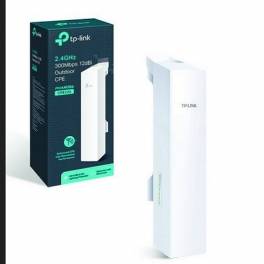
TPLINK CPE220 bisa menjadi pilihan untuk mendapatkan perangkat access point outdoor dengan harga yang cukup terjangkau dan berkualitas. Access point... selengkapnya
Cara mempercepat jaringan WiFi bisa dilakukan dengan beberapa langkah sederhana. Koneksi WiFi yang lemot sangat menghambat aktivitas sehari-hari. Terlebih sekarang... selengkapnya
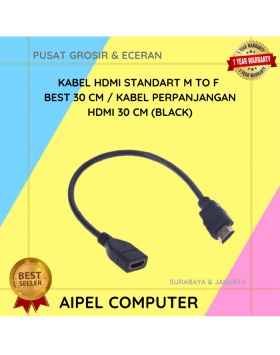
35%
A. DESKRIPSI (DESCRIPTION) Kabel HDTV M to F CENTROO 30CM adalah pilihan praktis untuk memperpanjang koneksi HDMI Anda tanpa kehilangan… selengkapnya
Rp 11.000 Rp 17.000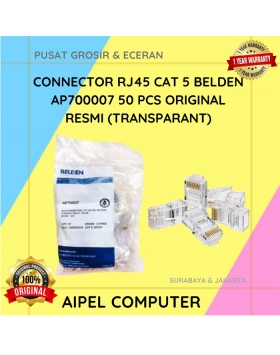
22%
A. DESKRIPSI (DESCRIPTION) Kabel UTP CAT 5 BELDEN 1583A adalah pilihan ideal untuk kebutuhan jaringan Anda. Dengan panjang 305 meter… selengkapnya
Rp 120.000 Rp 153.000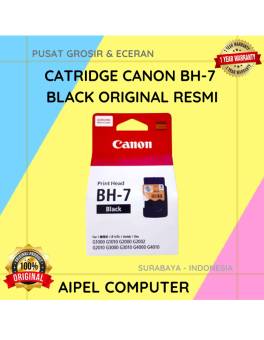
22%
A. DESKRIPSI (DESCRIPTION) Dapatkan kualitas cetakan tak tertandingi dengan Cartridge CANON BH-7 Black Original. Dirancang khusus untuk printer Canon, cartridge… selengkapnya
Rp 293.000 Rp 375.000
28%
AIPEL COMPUTER RJ455100 adalah konektor RJ45 untuk kabel jaringan kategori CAT5 yang hadir dalam kemasan ekonomis berisi 100 pcs. Dibuat… selengkapnya
Rp 18.000 Rp 25.000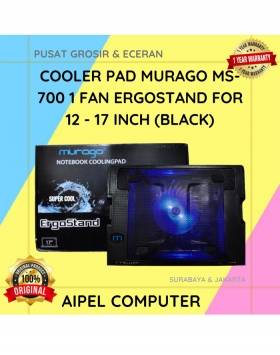
19%
A. DESKRIPSI (DESCRIPTION) Cooler Pad MURAGO MS-700 adalah penopang laptop yang tidak hanya memberikan kenyamanan saat mengetik, tapi juga menjaga… selengkapnya
Rp 65.000 Rp 80.000
7%
A. DESKRIPSI (DESCRIPTION) Printer CENTROO 58 MM Thermal Bluetooth Portable 1500 MAH adalah printer thermal portabel yang sangat praktis digunakan… selengkapnya
Rp 270.000 Rp 290.000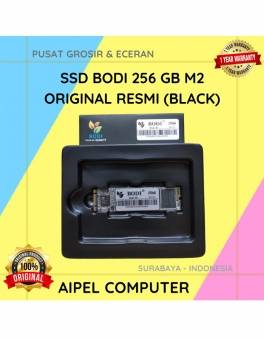
2%
A. DESKRIPSI (DESCRIPTION) Temukan performa maksimal di dalam penyimpanan yang epik dengan SSD BODI 256 GB M2! 🚀 Dikemas dalam… selengkapnya
Rp 610.000 Rp 625.000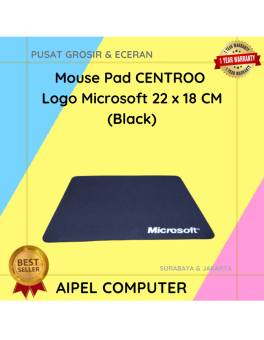
25%
A. DESKRIPSI (DESCRIPTION) Mouse Pad CENTROO dengan Logo Microsoft, ukuran 22 x 18 CM (Hitam). Produk ini merupakan solusi ideal… selengkapnya
Rp 3.750 Rp 5.000
21%
GARANSI * AIPEL COMPUTER – Pusat Grosir dan Eceran – Belanja Hebat dan Hemat – Harga Murah Garansi Prima *… selengkapnya
Rp 55.000 Rp 70.000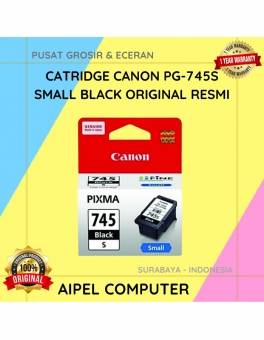
26%
A. DESKRIPSI (DESCRIPTION) Canon PG-745S adalah kartrid tinta hitam asli yang dirancang khusus untuk memberikan kualitas cetakan terbaik pada dokumen… selengkapnya
Rp 111.000 Rp 150.000



Saat ini belum tersedia komentar.