- Orderan dibawah 500.00 via Goshop / Offline / Marketplace
SSD M.2 NVMe Laptop Tidak Terdeteksi di BIOS dan Windows? Ini Penyebab dan Solusinya!
Pernahkah kamu menyalakan laptop, lalu dikejutkan oleh layar hitam bertuliskan “Boot Device Not Found” atau tiba-tiba masuk ke menu BIOS secara otomatis tanpa bisa masuk ke sistem operasi Windows?
Kendala SSD M.2 NVMe yang mendadak tidak terdeteksi di BIOS maupun Windows merupakan salah satu masalah penyimpanan paling menakutkan bagi pengguna modern. Sering kali pengguna langsung panik mengira chip penyimpanan data mereka rusak permanen dan semua foto serta dokumen penting hilang selamanya. Padahal, dalam banyak kasus, masalah ini bisa disebabkan oleh slot M.2 yang tertutup debu halus, posisi kepingan SSD yang sedikit bergeser akibat getaran, atau chip pengontrol SSD yang mengalami thermal throttling ekstrem akibat kepanasan.
Padahal, mirip dengan menangani gangguan kinerja penyimpanan lambat pada ssd laptop lambat read-only penyebab solusi, pemeriksaan runtut dari konfigurasi BIOS hingga pembersihan fisik slot M.2 sangat diperlukan agar sistem penyimpanan kembali normal. Selain itu, pastikan juga kestabilan kelistrikan perangkat bodi tetap terjaga seperti panduan bodi laptop nyetrum saat dicas penyebab cara mengatasinya.
Featured Snippet (Jawaban Instan):
Penyebab utama SSD M.2 NVMe tidak terdeteksi di BIOS adalah kepingan SSD yang kurang menancap sempurna pada soketnya, oksidasi pada pin kuningan konektor, atau kegagalan controller SSD akibat suhu overheating yang terlalu tinggi.
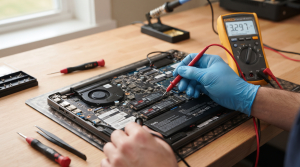
Checklist: Menilai Kondisi SSD NVMe yang Bermasalah
Beri tanda centang jika kondisi berikut sesuai dengan yang kamu alami:
-
[ ] Saat laptop dinyalakan, layar langsung masuk ke menu BIOS dan daftar Storage Information terbaca kosong.
-
[ ] Laptop sempat mengalami Blue Screen of Death (BSOD) secara tiba-tiba sebelum akhirnya gagal booting.
-
[ ] Bodi laptop bagian bawah dekat area penyimpanan terasa sangat panas saat digunakan bekerja berat.
-
[ ] SSD sempat dilepas pasang atau laptop baru saja terbentur keras saat dibawa di dalam tas.
Rekomendasi Praktis: Jangan langsung memformat ulang atau membuang SSD-mu! Masuklah ke menu BIOS terlebih dahulu untuk memeriksa apakah port slot M.2 masih mendeteksi keberadaan merek kepingan SSD tersebut.
Tabel Perbandingan: Jenis Kendala SSD NVMe & Penanganannya
| Gejala Kerusakan SSD NVMe | Kemungkinan Penyebab | Risiko Perangkat | Tindakan Penanganan Cepat |
|---|---|---|---|
| Tidak Terbaca Sama Sekali di BIOS | Kepingan SSD kendor atau pin kuningan kotor | Sistem operasi kehilangan jalur booting | Lepas SSD, bersihkan pin & pasang kembali |
| Terbaca Sebentar Lalu Hilang (Disappear) | Thermal throttling ekstrem akibat overheating | Kerusakan permanen pada chip controller SSD | Pasang heatsink tambahan & bersihkan kipas |
| Muncul Error “Disk Read Error” | Sektor penyimpanan mengalami korupsi data | Kehilangan file sistem Windows secara acak | Lakukan CHKDSK melalui media instalasi Windows |
| SSD Terbaca Tapi Tidak Bisa Ditulis (Read-Only) | Mode proteksi tulis aktif akibat flash memory aus | Data hanya bisa dibaca tanpa bisa disimpan | Cadangkan data segera & ganti SSD baru |
4 Cara Mengatasi SSD M.2 NVMe yang Tidak Terdeteksi
-
Bersihkan Pin Kuningan dan Pasang Ulang SSD NVMe.
Matikan laptop secara total, lepaskan baterai internal (jika memungkinkan), lalu buka cangkang belakang laptop. Lepaskan baut pengunci SSD M.2 NVMe secara perlahan, cabut kepingannya, bersihkan bagian pin kuningan menggunakan penghapus pensil bersih atau cairan contact cleaner, lalu pasang kembali dengan sudut kemiringan sekitar 30 derajat hingga terkunci rapat. Di samping itu, jika kamu mendapati kendala lain pada performa penyimpanan, pastikan tata cara penanganan ssd laptop cepat panas freeze penyebab solusi juga diperhatikan.
-
Periksa Pengaturan Mode Penyimpanan di BIOS (AHCI / NVMe).
Nyalakan laptop dan tekan tombol berulang (seperti F2, F12, atau Del) untuk masuk ke BIOS. Pastikan mode Storage Configuration atau SATA/NVMe Mode diatur ke posisi AHCI atau NVMe Native, bukan dalam mode RAID yang sering kali mengunci akses langsung ke kepingan SSD.
-
Perbarui Driver Chipset dan Firmware SSD.
Jika SSD terdeteksi di Windows namun sering mengalami disconnect sendiri, pastikan kamu memperbarui driver chipset dari situs resmi produsen laptopmu serta menginstal software utilitas bawaan SSD (seperti Samsung Magician atau Kingston SSD Manager) untuk memperbarui firmware terbaru.
-
Lakukan Hard Reset (Power Drain) Motherboard.
Cabut charger dan seluruh perangkat eksternal, lalu tekan dan tahan tombol power selama kurang lebih 40 detik. Langkah ini berfungsi menyegarkan kembali sirkuit daya pada chipset motherboard yang mengatur jalur komunikasi ke slot PCIe/M.2.
Kapan Harus Membawa Laptop ke Tempat Servis?
Jika kamu sudah melepas pasang SSD, membersihkan pin, mencoba slot M.2 kedua (jika ada), namun SSD tetap sama sekali tidak terdeteksi di laptop lain, kerusakannya sudah berada di kepingan SSD itu sendiri atau pada jalur sirkuit PCIe motherboard.
Kondisi tersebut membutuhkan pemeriksaan jalur tegangan slot M.2, re-solder soket, atau penggantian kepingan SSD baru oleh teknisi berpengalaman di bengkel servis terpercaya.
FAQ (Pertanyaan yang Sering Diajukan)
Apakah data di dalam SSD NVMe yang tidak terdeteksi masih bisa diselamatkan?
Sangat bergantung pada penyebab kerusakannya. Jika masalahnya hanya bersumber dari pin kotor atau slot yang longgar, data akan aman setelah dibersihkan. Namun, jika chip controller di dalam SSD terbakar akibat korsleting listrik, penyelamatan data memerlukan layanan pemulihan data khusus (data recovery) di laboratorium profesional.
Shop OEM SSD Parts & Professional Repairs at Aipel Computer
Temukan suku cadang SSD M.2 NVMe original bergaransi, layanan pembersihan dan perbaikan slot penyimpanan, serta servis laptop profesional di Surabaya langsung melalui Aipel Komputer.
Tags: aipel komputer, cara mengatasi layar laptop tidak muncul di tv windows 11, kabel hdmi laptop tidak terdeteksi di tv penyebab solusi, perbaikan display aipel komputer, servis port hdmi laptop surabaya, toko komputer surabaya

SSD M.2 NVMe Laptop Tidak Terdeteksi di BIOS dan Windows? Ini Penyebab dan Solusinya!

Harga mouse laptop memang sangat beragam. Ada berbagai jenis mouse laptop yang bisa ditemukan di pusat grosir komputer. Tentu saja... selengkapnya
Pernahkah kamu merasa kesal karena colokan charger laptop atau PC di rumah mudah terlepas sendiri, atau bahkan mengeluarkan percikan api... selengkapnya
Have you ever been deeply engaged in gaming, video editing, or multitasking across multiple browser tabs, only to find the... selengkapnya
Spyware komputer mungkin masih terasa asing bagi sebagian orang. Istilah ini berbeda dari CPU, mouse, dan keyboard yang sudah sering... selengkapnya
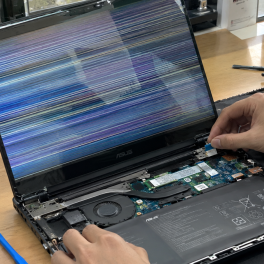
Pernahkah kamu sedang fokus bekerja atau menonton video, lalu layar laptop milikmu mendadak berkedip-kedip cepat (flickering), muncul garis-garis horizontal halus... selengkapnya

Grosir komputer menyediakan beragam produk untuk memenuhi setiap kebutuhan konsumen. Mulai dari hardware hingga aksesoris komputer. Apabila Anda saat ingin... selengkapnya

Have you ever felt frustrated watching your laptop battery percentage plunge from 100% to 20% in mere minutes, or watched... selengkapnya

Mouse nyala tapi kursor tidak bergerak jadi masalah yang umum terjadi. Mouse adalah salah satu perangkat keras penting yang digunakan... selengkapnya

Fungsi converter USB untuk komputer adalah menggantikan slot USB untuk menjadi slot LAN. Converter bisa dipakai untuk laptop dan komputer... selengkapnya

Pernahkah Anda mengalami charger laptop rusak secara tiba-tiba? Meskipun menggunakan charger asli dari pabrik, sayangnya, charger hanya bertahan beberapa tahun.... selengkapnya

33%
A. DESKRIPSI (DESCRIPTION) Connector RJ45 F To F CENTROO Single / Barrel (Brown) adalah solusi ideal untuk kebutuhan koneksi jaringan… selengkapnya
Rp 1.000 Rp 1.500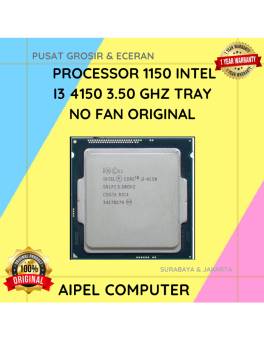
14%
A. DESKRIPSI (DESCRIPTION) Processor 1150 I3 4150 3.50 GHz Tray No Fan Original 🌟 adalah prosesor bertenaga dengan efisiensi optimal,… selengkapnya
Rp 90.000 Rp 105.000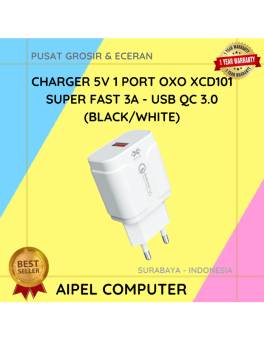
25%
A. DESKRIPSI (DESCRIPTION) Charger 5V 3A Super Fast QC 3.0 adalah adaptor pengisian daya tunggal yang powerful dan efisien. Cocok… selengkapnya
Rp 24.000 Rp 32.000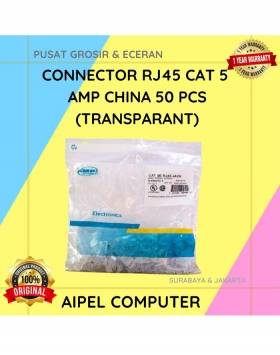
40%
GARANSI * AIPEL COMPUTER – Pusat Grosir & Eceran – Belanja Hebat & Hemat – Grosir Konsep Swalayan – Harga… selengkapnya
Rp 18.000 Rp 30.000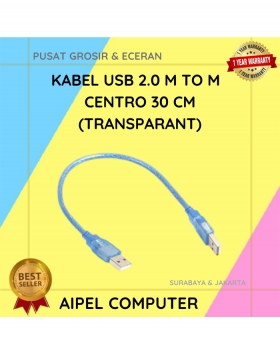
42%
A. DESKRIPSI (DESCRIPTION) Kabel USB 2.0 M to M CENTROO 30 CM Transparan adalah solusi ideal untuk kebutuhan konektivitas Anda…. selengkapnya
Rp 7.000 Rp 12.000
11%
A. DESKRIPSI (DESCRIPTION) GENAI TWS25 Earbuds adalah earphone wireless tipe TWS25 yang siap menemani setiap aktivitas Anda dengan kenyamanan maksimal… selengkapnya
Rp 151.000 Rp 169.000
26%
A. DESKRIPSI (DESCRIPTION) Keyboard USB BANDA adalah keyboard berkabel yang dirancang dengan desain modern dan warna hitam elegan untuk menunjang… selengkapnya
Rp 31.000 Rp 42.000
21%
A. DESKRIPSI (DESCRIPTION) Kabel LAN Websong CAT 5 adalah solusi tepat buat kamu yang butuh koneksi jaringan stabil tanpa ribet…. selengkapnya
Rp 15.000 Rp 19.000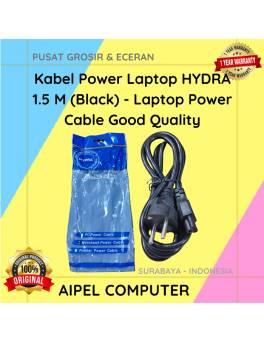
24%
A. DESKRIPSI (DESCRIPTION) Kabel Power Laptop HYDRA 1.5 M (Black) adalah solusi terbaik untuk Anda yang membutuhkan kabel power handal… selengkapnya
Rp 16.000 Rp 21.000
25%
GARANSI * AIPEL COMPUTER – Pusat Grosir & Eceran – Belanja Hebat & Hemat – Grosir Konsep Swalayan – Harga… selengkapnya
Rp 560.000 Rp 750.000



Saat ini belum tersedia komentar.