- Orderan dibawah 500.00 via Goshop / Offline / Marketplace
Kenapa Printer Offline Padahal Terhubung WiFi? Ini Solusi Praktisnya
Kehadiran printer nirkabel (wireless printer) berbasis jaringan WiFi tentu sangat membantu produktivitas harian, baik untuk menyelesaikan tugas kuliah maupun operasional kantor tanpa lilitan kabel. Namun, adakalanya perangkat ini memicu sakit kepala ketika status di layar komputer mendadak menunjukkan indikasi offline, padahal lampu indikator WiFi di badan printer menyala normal.
Jika Anda sedang terburu-buru dan membutuhkan jawaban cepat untuk mengatasi kendala ini, berikut adalah rangkuman langkah daruratnya.
Featured Snippet (Jawaban Instan):
Penyebab utama printer offline padahal terhubung WiFi adalah kegagalan komunikasi akibat perubahan IP Address otomatis oleh router (DHCP), bentrokan frekuensi jaringan dual band, atau fitur Use Printer Offline yang aktif di Windows. Solusi cepatnya meliputi penonaktifan status offline pada Control Panel, pengaturan IP Static, serta penyamaan frekuensi WiFi ke pita 2.4 GHz.
Masalah konektivitas nirkabel ini umumnya bersumber dari kesalahan konfigurasi perangkat lunak sistem operasi atau pembagian jalur data pada router, bukan karena kerusakan fisik komponen mesin cetak. Sebelum Anda memutuskan membawa perangkat ke tempat servis, mari pelajari panduan troubleshooting mendalam dari tim teknisi komputer berpengalaman berikut ini.
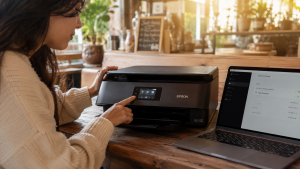
Memahami Penyebab Printer Kehilangan Koneksi
Komunikasi data tanpa kabel mengandalkan stabilitas jalinan protokol internet yang konstan antar perangkat. Berdasarkan panduan pemulihan teknis dari Microsoft Support, terdapat beberapa faktor utama yang kerap membuat komputer gagal mendeteksi keberadaan printer di dalam jaringan lokal:
-
Pemberian IP Address yang Berubah-ubah (Dynamic DHCP): Setiap kali router dinyalakan ulang, router akan membagikan alamat internet protokol baru ke perangkat di sekitarnya. Jika IP printer berubah sedangkan komputer masih mencari IP yang lama, status otomatis berubah menjadi offline.
-
Bentrok Frekuensi Router Dual Band: Laptop modern sering kali otomatis terhubung ke frekuensi tinggi 5 GHz untuk mendapat internet cepat. Sementara itu, mayoritas modul penerima sinyal pada printer lama hanya mendukung frekuensi 2.4 GHz. Perbedaan pita frekuensi ini membuat kedua perangkat tidak bisa saling mendeteksi.
-
Gangguan Akibat Mode Hemat Daya (Sleep Mode): Demi menghemat energi, beberapa tipe printer akan menonaktifkan kartu jaringan internalnya secara otomatis setelah periode tidak digunakan dalam waktu lama. Akibatnya, koneksi ke komputer terputus dan printer perlu “dibangunkan” ulang sebelum bisa menerima perintah cetak.
Tabel Ringkasan: Indikasi Masalah Jaringan vs Tindakan Korektif
Untuk memudahkan penanganan, Anda dapat mencocokkan gejala gangguan jaringan pada perangkat melalui tabel referensi teknis berikut:
| Gejala Utama pada Perangkat | Akar Masalah Komunikasi | Tindakan Korektif Instan |
|---|---|---|
| Status Windows: Offline | Pengaturan sistem operasi terkunci | Hapus centang opsi Use Printer Offline |
| IP Address Tidak Valid | Konflik alokasi alamat DHCP Router | Lakukan konfigurasi Static IP via Web GUI |
| Lampu WiFi Berkedip Lambat | Kehilangan jabat tangan (handshake) enkripsi | Input ulang kata sandi SSID pada panel kontrol printer |
| Eror Dokumen Macet di Antrean | Sistem antrean Windows bermasalah | Bersihkan cache dokumen secara manual |
Langkah demi Langkah Mengatasi Printer Offline di Jaringan WiFi
Silakan ikuti urutan perbaikan di bawah ini untuk mengembalikan status perangkat menjadi siap cetak (online):
1. Ubah Pengaturan Status Secara Manual di Windows
Masuk ke menu Control Panel di komputer Anda, kemudian pilih bagian Devices and Printers. Klik kanan pada ikon printer nirkabel yang Anda gunakan, lalu pilih menu See What’s Printing. Klik tab Printer di pojok kiri atas jendela baru tersebut, lalu pastikan Anda menghapus tanda centang pada pilihan Use Printer Offline. Langkah sederhana ini sering kali langsung mengaktifkan kembali jalur komunikasi data yang sempat tertidur.
2. Samakan Jalur Frekuensi WiFi Komputer dan Printer
Periksa pengaturan koneksi nirkabel di laptop atau PC Anda. Pastikan nama SSID atau jaringan WiFi yang terhubung sama persis dengan jaringan yang tertangkap oleh printer. Jika router Anda memisahkan nama frekuensi menjadi dua bagian, pindahkan koneksi laptop Anda dari jaringan berkode 5 GHz ke jaringan standar berkode 2.4 GHz agar sistem berada di dalam satu gelombang radio yang setara.
3. Terapkan Konfigurasi IP Tetap (Static IP Address)
Agar komputer tidak terus-menerus kehilangan jejak digital perangkat cetak, Anda perlu mengunci alamat internetnya. Cetak lembar laporan informasi jaringan (Network Configuration Page) langsung melalui tombol menu pemeliharaan fisik printer untuk melihat alamat IP saat ini. Buka peramban internet di komputer, ketik alamat IP tersebut pada bilah pencarian untuk masuk ke halaman pengaturan internal produsen, kemudian ubah opsi pengaturan jaringan dari otomatis (DHCP) menjadi manual (Static).
4. Periksa Antrean Dokumen (Print Spooler)
Jika koneksi sudah dipastikan aman namun printer tetap tidak merespons, kemungkinan besar terdapat antrean dokumen korup yang menyumbat sistem. Untuk mengatasi masalah penumpukan data ini, Anda dapat mengikuti panduan teknis mengenai cara mengatasi print spooler stop untuk membersihkan cache antrean Windows secara aman dan mengembalikan status printer menjadi siap cetak.
Kesalahan yang Harus Dihindari Saat Troubleshooting
Ketika printer mendadak tidak merespons, kepanikan sering kali membuat pengguna melakukan tindakan berlebihan yang justru memperlama proses perbaikan. Hindari beberapa kesalahan umum berikut:
-
Menyalakan Ulang Router Berkali-kali: Tindakan ini membuang waktu karena justru memicu router untuk mengacak ulang seluruh IP address perangkat lain di ruangan, bukan menyelesaikan masalah komunikasi printer.
-
Menghapus Driver Secara Total Secara Terburu-buru: Banyak pengguna langsung melakukan uninstall total, padahal kendala sering kali selesai cukup dengan memeriksa status centang offline di Control Panel.
-
Terlalu Cepat Memutuskan Ganti Printer Baru: Jangan terburu-buru menganggap perangkat rusak fisik, karena 90 persen masalah printer nirkabel murni bersumber dari gangguan software dan jalur data.
Kapan Masalah Ini Membutuhkan Solusi Jangka Panjang?
Jika kendala koneksi nirkabel ini terus terjadi hampir setiap hari meskipun Anda sudah menerapkan pengaturan IP Static dan memperbarui seluruh sistem penggerak software, ada kemungkinan kartu penerima sinyal nirkabel internal di dalam printer Anda sudah mulai melemah akibat usia pemakaian yang panjang.
Bagi lingkungan kerja perkantoran atau instansi bisnis yang memiliki volume kebutuhan cetak harian sangat tinggi, gangguan konektivitas seperti ini tentu sangat merugikan waktu operasional tim. Jika Anda merasa lelah karena harus terus melakukan troubleshooting manual berulang kali, mempertimbangkan peremajaan perangkat dengan spesifikasi unit yang memiliki manajemen jaringan lebih tangguh adalah investasi jangka panjang yang bijak.
Sebagai gambaran untuk perencanaan anggaran Anda, estimasi biaya perbaikan atau penggantian modul jaringan printer di wilayah Surabaya umumnya berkisar antara Rp150.000 hingga Rp350.000, tergantung pada tingkat kerusakan komponen serta merek perangkat yang Anda gunakan. Jika biaya perbaikan mendekati harga unit baru, melakukan investasi pada perangkat anyar adalah langkah yang jauh lebih bijak.
Untuk itu, pastikan Anda selalu menggunakan komponen dan aksesori jaringan yang orisinal dan berkualitas — tersedia lengkap di Aipel Computer — agar performa perangkat cetak Anda tetap stabil dalam jangka panjang.
Kesimpulan
Status offline pada printer nirkabel hampir selalu berakar dari tiga hal utama yaitu perubahan IP Address otomatis, ketidakcocokan frekuensi WiFi, atau pengaturan status manual yang masih aktif di Windows dan bukan karena kerusakan fisik. Empat langkah di atas seperti menonaktifkan status offline, menyamakan frekuensi WiFi, menerapkan IP Static, dan membersihkan antrean dokumen terbukti cukup untuk menyelesaikan hampir semua kasus tanpa bantuan teknisi.
Namun Anda waktunya mempertimbangkan servis atau penggantian unit jika mengalami kondisi berikut:
-
Masalah offline terus berulang meski konfigurasi IP Static sudah diterapkan dengan benar.
-
Sinyal WiFi hilang timbul walau posisi printer berada di jangkauan dekat router.
-
Kartu jaringan internal printer sudah berumur lebih dari 5 tahun.
Kalau langkah penanganan di atas belum juga menyelesaikan masalah, kemungkinan besar terdapat gangguan serius pada modul jaringan internal printer Anda. Tim teknisi Aipel Computer siap membantu melakukan pemeriksaan lebih lanjut serta memberikan solusi terbaik sesuai kondisi perangkat Anda.
FAQ (Pertanyaan yang Sering Diajukan)
-
Mengapa printer tiba-tiba offline padahal sebelumnya bisa digunakan?
Biasanya ini terjadi setelah router dinyalakan ulang atau listrik sempat padam. Begitu router aktif kembali, ia membagikan ulang alamat IP ke seluruh perangkat termasuk printer. Tanda umumnya adalah printer masih terhubung ke WiFi dengan lampu indikator normal namun status di komputer tetap menunjukkan offline sampai IP disamakan lagi.
-
Apakah jarak router yang terlalu jauh bisa menyebabkan status offline?
Iya benar. Jarak yang terlalu jauh atau terhalang dinding tebal akan menurunkan kualitas tangkapan sinyal nirkabel, sehingga printer sering memutus koneksi secara sepihak untuk menghemat daya.
-
Bagaimana cara mengetahui alamat IP printer saya?
Anda dapat mengetahui alamat tersebut dengan menekan kombinasi tombol opsi cetak laporan jaringan langsung pada panel fisik printer, atau melihat daftar perangkat aktif di halaman admin router Anda.
-
Mengapa printer tidak bisa terhubung ke WiFi berkecepatan 5 GHz?
Sebagian besar modul kartu jaringan bawaan printer didesain hanya untuk membaca frekuensi gelombang 2.4 GHz demi jangkauan sinyal yang lebih luas, sehingga tidak akan mendeteksi frekuensi pita 5 GHz.
-
Apakah mode penghemat daya komputer bisa mempengaruhi status koneksi?
Bisa saja. Beberapa sistem manajemen daya pada laptop berpotensi memperlambat proses sinkronisasi jaringan latar belakang saat persentase baterai menipis, yang terkadang mengganggu deteksi perangkat nirkabel.
Tips Tambahan untuk Menjaga Kestabilan Printer Nirkabel
-
Lakukan pembaruan perangkat lunak pengendali (driver) secara berkala langsung dari situs resmi produsen printer agar kompatibel dengan pembaruan keamanan Windows.
-
Tempatkan printer dalam radius jangkauan sinyal router yang ideal, minimal memiliki kekuatan sinyal di atas 70 persen agar pengiriman dokumen ukuran besar tidak terputus di tengah jalan.
-
Hindari menumpuk terlalu banyak perintah cetak sekaligus saat kondisi jaringan lokal sedang padat digunakan oleh banyak pengguna lain.
Tautan Klaster Relevan (Internal Linking Deskriptif)
Bagi Anda yang menghadapi kendala mendasar lainnya di luar masalah jaringan nirkabel, silakan pelajari panduan komprehensif mengenai cara mengatasi printer tidak bisa mencetak untuk mendeteksi berbagai pemicu kerusakan umum lainnya pada perangkat Anda.
Tags: cara mengatasi printer offline, printer offline wifi, printer tidak bisa ngeprint, printer troubleshooting, router dual band printer, setup static ip printer

Kenapa Printer Offline Padahal Terhubung WiFi? Ini Solusi Praktisnya
Kipas laptop tidak berputar dapat menyebabkan berbagai masalah serius. Berikut ini akan kita bahas penyebab kipas laptop yang tidak berfungsi... selengkapnya

Headset microphone merupakan perangkat audio khusus untuk dipasang di kepala lengkap dengan fitur microphone. Headset ini memungkinkan pengguna mendengarkan audio... selengkapnya
Macam macam kabel USB berikut ini tentunya memiliki berbagai perbedaan masing-masing. Karena itu Anda harus memahami jenis kabel USB ini.... selengkapnya
Enjoying your favorite game or rendering a heavy video project, only for your laptop chassis to feel scorching hot, cooling... selengkapnya
Have you ever clicked the print button on your computer only to receive absolutely no response from your printing machine,... selengkapnya
Have you ever closed your laptop lid, put it inside your backpack, and pulled it out a few hours later... selengkapnya
Pernahkah kamu sedang mengetik santai di meja, lalu setiap kali tuts keyboard ditekan, layar laptop ikut bergoyang maju-mundur tanpa henti?... selengkapnya

Fan casing PC atau kipas casing adalah komponen vital dalam menjaga suhu komputer tetap optimal selama penggunaan. Terpasang di sisi... selengkapnya
Pernahkah kamu mencolokkan flashdisk, mouse, atau keyboard eksternal ke laptop, tetapi perangkat tersebut sama sekali tidak terbaca, lampu flashdisk tidak... selengkapnya
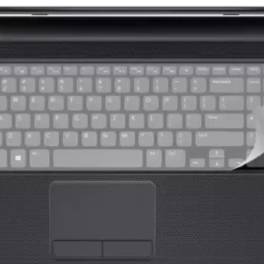
Tips memilih keyboard protector laptop atau pelindung keyboard berikut ini bisa diterapkan untuk mendapatkan produk yang paling tepat dan bagus.... selengkapnya
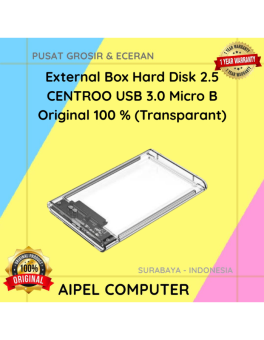
21%
A. DESKRIPSI (DESCRIPTION) External Box Hard Disk 2.5 USB 3.0 Micro B (Transparent) adalah casing hard disk eksternal yang dirancang… selengkapnya
Rp 44.000 Rp 56.000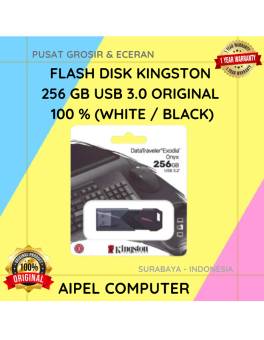
10%
A. DESKRIPSI (DESCRIPTION) Flash Disk KINGSTON 256 GB USB 3.0 Original 100 % (White / Black) adalah flash drive berkapasitas… selengkapnya
Rp 450.000 Rp 500.000
12%
A. DESKRIPSI (DESCRIPTION) Keyboard wireless K380 adalah keyboard bergaya minimalis dari LOGITECH yang menghadirkan kenyamanan mengetik di berbagai perangkat hanya… selengkapnya
Rp 323.000 Rp 365.000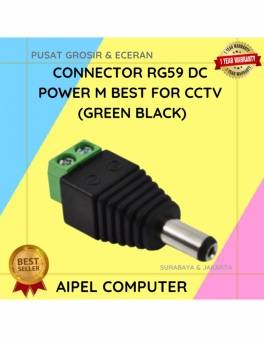
50%
A. DESKRIPSI (DESCRIPTION) Connector RG59 DC Power Male adalah konektor daya berkualitas yang dirancang khusus untuk kebutuhan instalasi CCTV. 🔌📹… selengkapnya
Rp 1.500 Rp 3.000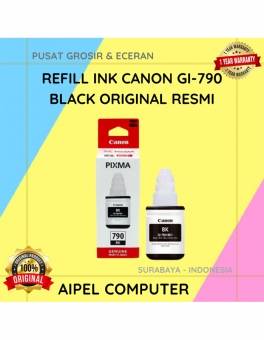
15%
A. DESKRIPSI (DESCRIPTION) GI790K | Refill Ink CANON GI-790 Black Original 100% adalah tinta refill yang dirancang khusus untuk printer… selengkapnya
Rp 102.000 Rp 120.000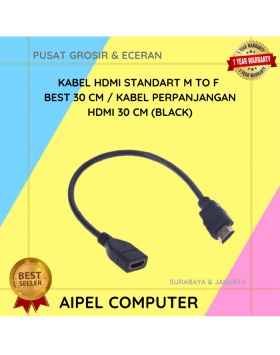
35%
A. DESKRIPSI (DESCRIPTION) Kabel HDTV M to F CENTROO 30CM adalah pilihan praktis untuk memperpanjang koneksi HDMI Anda tanpa kehilangan… selengkapnya
Rp 11.000 Rp 17.000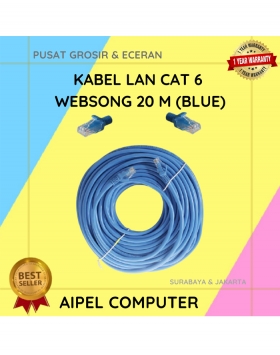
9%
A. DESKRIPSI (DESCRIPTION) Kabel LAN CAT 6 WEBSONG 20 Meter warna biru dari WEBSONG hadir sebagai jawaban atas kebutuhan jaringan… selengkapnya
Rp 75.000 Rp 82.000
15%
A. DESKRIPSI (DESCRIPTION) Adaptor Universal CENTROO 12V 2A DC 5.5*2.5 adalah adaptor yang didesain untuk memberikan tenaga dengan efisiensi tinggi… selengkapnya
Rp 23.000 Rp 27.000
25%
A. DESKRIPSI (DESCRIPTION) Keyboard USB Jertech DK500 SPORTS Mini Multimedia adalah keyboard mini multifungsi yang menggabungkan desain sporty dengan performa… selengkapnya
Rp 59.653 Rp 80.000
18%
A. DESKRIPSI (DESCRIPTION) Adaptor compact ini didesain untuk pengguna laptop atau notebook yang membutuhkan output serupa 19.5V dan 3.34A, tetapi… selengkapnya
Rp 70.000 Rp 85.000



Saat ini belum tersedia komentar.