- Orderan dibawah 500.00 via Goshop / Offline / Marketplace
Mic Laptop Tidak Bunyi Saat Zoom/Meeting? Ini Cara Mengatasinya
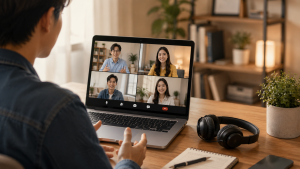
Sedang menghadiri rapat kerja penting, presentasi, atau kuliah online via Zoom dan Google Meet, tapi saat giliranmu berbicara, orang lain sama sekali tidak bisa mendengar suaramu? Masalah mikrofon laptop tidak berbunyi (mic drop atau no input) adalah salah satu kendala teknis paling menjengkelkan yang kerap memicu kepanikan mendadak.
Banyak orang langsung menduga bahwa lubang mikrofon bawaan laptop mereka rusak fisik atau kabel fleksibelnya terputus. Padahal dalam kebanyakan kasus, kendala suara tidak masuk ini hanya disebabkan oleh batas akses privasi Windows (Microphone Privacy Settings), tombol mute fisik yang tidak sengaja tertekan, atau bentrokan driver Realtek High Definition Audio. Sama halnya seperti kasus cara mengatasi suara laptop hilang, kamu bisa melakukan identifikasi mandiri sebelum memutuskan membawanya ke tempat servis.
Featured Snippet (Jawaban Instan):
Cara mengatasi mic laptop tidak bunyi paling cepat adalah dengan mengecek tombol mute fisik keyboard, mengizinkan akses mikrofon di Windows Privacy Settings, memilih perangkat Default Input Device di Sound Settings, serta meng-update driver Audio Controller via Device Manager.
Checklist: Kenapa Suara Mic Laptop Tidak Keluar?
Beri tanda centang pada kotak di bawah ini jika gejala-gejala berikut sesuai dengan kondisi laptopmu saat ini:
-
[ ] Indikator gelombang suara (green bar/wave) di aplikasi Zoom atau Google Meet tidak bergerak sama sekali saat kamu berbicara.
-
[ ] Ikon mikrofon di sudut kanan bawah taskbar menampilkan tanda silang merah atau status Muted.
-
[ ] Suara mic hanya terdengar saat menggunakan headset eksternal, tetapi mati total saat memakai mic bawaan laptop.
-
[ ] Aplikasi mengosongkan pilihan perangkat (No Microphone Detected) pada menu pengaturan audio.
-
[ ] Suara mic terdengar sangat koin/kecil (muffled) atau dipenuhi suara mendesis (noise) yang mengganggu.
Rekomendasi Kami: Jika indikator gelombang audio bergerak di menu Settings Windows tetapi orang lain di Zoom tidak mendengar suaramu, masalahnya ada pada pemilihan Input Device di dalam aplikasi Zoom itu sendiri, bukan kerusakan hardware.
Data Benchmark: Perbandingan Penyebab Mic Laptop Tidak Berfungsi
Untuk membantu memetakan sumber masalah audio pada laptop harianmu, berikut perbandingannya berdasarkan gejala sistem:
| Gejala Mikrofon | Kemungkinan Besar Penyebabnya | Jenis Penanganan | Dampak Riil Pada Perangkat |
|---|---|---|---|
| Tidak terdeteksi di Zoom | Akses privasi aplikasi di Windows diblokir | Aktifkan Allow apps to access mic di Settings | Suara mic langsung masuk di Zoom/Meet |
| Ikon mic silang merah | Driver Audio Controller terhenti / glitch | Reinstall driver Realtek via Device Manager | Fungsi perekaman audio kembali normal |
| Suara sangat kecil / mendesis | Microphone Boost terlampau rendah / debu | Naikkan gain audio & bersihkan lubang mic | Kualitas tangkapan suara jadi jernih |
4 Cara Mengatasi Mic Laptop Tidak Bunyi
Coba lakukan langkah-langkah pemulihan mandiri di bawah ini secara bertahap sebelum membawa laptopmu ke tempat servis:
-
Periksa Tombol Mute Fisik di Keyboard. Beberapa tipe laptop (seperti Lenovo, HP, atau ThinkPad) memiliki tombol pintas (shortcut) khusus dengan ikon mikrofon dicoret (biasanya di tombol F4, F8, atau Esc). Tekan tombol tersebut (atau kombinasi
Fn + tombol mic) untuk membuka kuncian mute fisik dari pabrikan. -
Buka Akses Windows Microphone Privacy Settings. Buka Settings (
Win + I), pilih Privacy & Security, lalu klik Microphone. Pastikan opsi Microphone access dan Let apps access your microphone dalam kondisi On. Jangan lupa gulir ke bawah dan aktifkan juga izin untuk aplikasi desktop (Let desktop apps access your microphone). -
Atur Default Input Device dan Volume Gain. Buka Control Panel > Sound, lalu masuk ke tab Recording. Klik kanan pada Microphone bawaan, pilih Set as Default Device. Klik kanan lagi, pilih Properties > tab Levels, lalu naikkan Microphone Volume ke angka 80–100% dan sesuaikan Microphone Boost agar tangkapan suara lebih peka.
-
Instal Ulang Driver Audio via Device Manager. Klik kanan tombol Start, pilih Device Manager, lalu perluas opsi Sound, video and game controllers. Klik kanan pada Realtek High Definition Audio atau Intel Display Audio, pilih Uninstall device, lalu restart laptopmu agar Windows memperbarui driver audio secara bersih.
Kapan Mikrofon Laptop Harus Diganti Baru?
Jika kamu sudah mencoba semua perbaikan software di atas tetapi mikrofon laptop tetap mati total, kemungkinan ada komponen fisik yang aus, seperti:
-
Lubang Mic Tersumbat Kotoran: Lubang jarum kecil mikrofon di dekat webcam (di bagian atas layar) tersumbat debu tebal sehingga gelombang suara terhalang.
-
Kabel Fleksibel Webcam/Mic Terjepit: Kabel pita yang melewati engsel layar tertekuk, terkelupas, atau putus serabutnya akibat usia pemakaian engsel.
-
Modul Papan Mic Rusak: Komponen kondenser mikrofon pada papan sirkuit internal mengalami kerusakan akibat lembap atau korsleting singkat.
FAQ (Pertanyaan yang Sering Diajukan)
-
Kenapa mic eksternal headset tidak terbaca saat dicolokkan ke laptop?
Ini biasanya terjadi karena laptop menggunakan port audio kombo (3.5mm TRRS jack). Jika kamu menggunakan headset dengan dua colokan terpisah (mic dan headphone), kamu membutuhkan kabel splitter audio 2-to-1 agar mic dapat terbaca.
-
Apakah aman menggunakan mic eksternal USB jika mic bawaan laptop rusak?
Sangat aman. Menggunakan headset USB atau mic clip-on USB adalah solusi paling cepat dan praktis tanpa perlu membongkar bodi laptop.
-
Berapa lama waktu penggantian modul mic internal laptop di tempat servis?
Proses penggantian modul mikrofon atau pembersihan jalur kabel fleksibel di area bingkai layar (bezel) biasanya memakan waktu sekitar 45 hingga 60 menit.
Kesimpulan
Sebagian besar kendala mic laptop tidak bunyi saat rapat online disebabkan oleh kuncian privasi Windows, pemilihan perangkat input yang salah di aplikasi, atau driver audio yang butuh di-refresh. Dengan memeriksa tombol shortcut keyboard, mengaktifkan izin akses aplikasi, dan mengatur ulang default device, masalah ini umumnya dapat diatasi dengan cepat.
Kunjungi Fisik Toko Aipel Komputer
Butuh headset, mikrofon USB tambahan, kabel adapter, atau sparepart pengganti untuk melengkapi kebutuhan laptopmu? Dapatkan berbagai produk komponen dan aksesori komputer original bergaransi dengan harga terbaik langsung di toko kami.
Untuk info katalog produk, cek ketersediaan stok hardware, atau panduan rute lokasi toko, silakan kunjungi halaman resmi Aipel Komputer di Surabaya untuk kemudahan belanja produk komputer pilihanmu!
Tags: cara mengatasi mic laptop tidak bunyi, ganti mic laptop surabaya, mic laptop mati saat zoom, mikrofon laptop tidak terdeteksi, perbaiki mic laptop tidak ada suara

Mic Laptop Tidak Bunyi Saat Zoom/Meeting? Ini Cara Mengatasinya

Berikut adalah beberapa tips dan tricks yang dapat membantu Anda memaksimalkan penggunaan WhatsApp: 1. Membuat Pesan Tertunda: Anda dapat... selengkapnya
Menghadapi masalah aplikasi not responding pada laptop bisa sangat mengganggu produktivitas Anda. Masalah ini sering kali muncul saat Anda sedang... selengkapnya
Sedang asyik bekerja atau menonton film di laptop, tiba tiba muncul sebaris garis tipis berwarna putih, hijau, pink, atau hitam... selengkapnya

TP-Link Archer C54 ini dinilai menjadi salah satu router yang mempunyai banyak kelebihan dan juga banyak diminati orang-orang. Pasalnya, jenis... selengkapnya
Have you ever startled yourself while plugging your laptop charger into a wall socket when a small blue spark (electrical... selengkapnya
Komputer tidak bisa shutdown adalah masalah umum yang sering dihadapi oleh pengguna. Ketika komputer tidak merespon perintah shutdown, ini dapat... selengkapnya
Does your laptop screen wobble every time you type? Do you hear a harsh creaking sound whenever you open the... selengkapnya
Saat laptop dinyalakan, tiba tiba terdengar suara dengungan tinggi, bunyi derik kasar, atau suara bergesekan yang sangat mengganggu dari dalam... selengkapnya
Finding your laptop keyboard keys completely unresponsive when trying to finish urgent documents is frustrating. You press individual keys repeatedly,... selengkapnya
Do you find yourself constantly wiggling, bending, or propping up your laptop charger cable with heavy objects just to keep... selengkapnya
14%
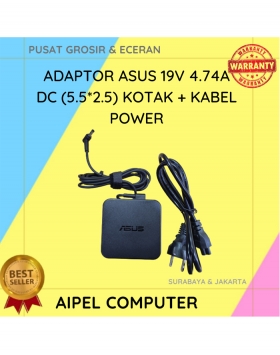
A. DESKRIPSI (DESCRIPTION) Adaptor Laptop ASUS 19V 4.74A DC dengan desain kotak adalah solusi andal untuk menjaga performa perangkat Anda… selengkapnya
Rp 95.000 Rp 110.000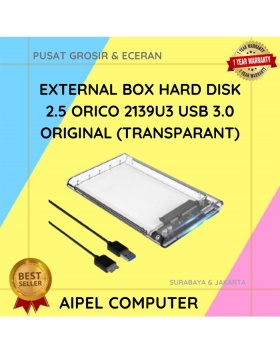
17%
A. DESKRIPSI (DESCRIPTION) ORICO 2139U3 USB 3.0 Transparan Original adalah external box dengan tampilan unik transparan yang membuatmu bisa melihat… selengkapnya
Rp 73.000 Rp 88.000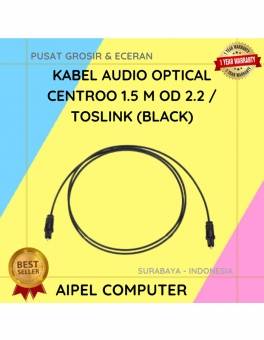
44%
A. DESKRIPSI (DESCRIPTION) Kabel Audio Optical CENTROO 1.5M TOSLINK adalah pilihan ideal untuk menghadirkan kualitas suara digital yang jernih dan… selengkapnya
Rp 10.000 Rp 18.000
25%
AIPEL COMPUTER – Pusat Grosir dan Eceran – Belanja Hebat dan Hemat – Harga Murah Garansi Prima * GARANSI –… selengkapnya
Rp 45.000 Rp 60.000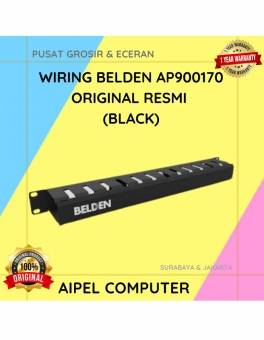
16%
A. DESKRIPSI (DESCRIPTION) Wiring BELDEN AP900170 adalah solusi kabel berkualitas tinggi yang dirancang untuk memenuhi berbagai kebutuhan industri. Dengan warna… selengkapnya
Rp 76.000 Rp 90.000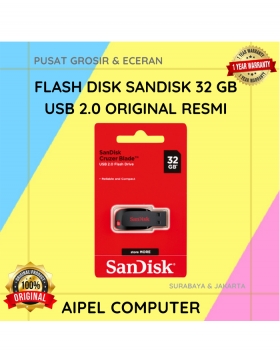
18%
A. DESKRIPSI (DESCRIPTION) Flash Disk SANDISK 32 GB USB 2.0 Original (Black) adalah media penyimpanan portabel berkualitas tinggi yang mampu… selengkapnya
Rp 106.000 Rp 130.000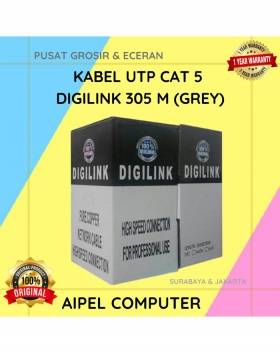
25%
A. DESKRIPSI (DESCRIPTION) DIGILINK Kabel UTP CAT 5 305 M (Grey) adalah kabel jaringan berkualitas tinggi yang dirancang untuk memenuhi… selengkapnya
Rp 300.000 Rp 400.000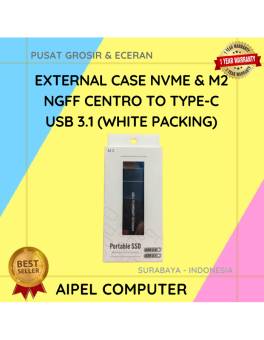
18%
A. DESKRIPSI (DESCRIPTION) External Case NVME & M2 NGFF CENTROO To Type-C USB 3.1 (White Packing) adalah casing hard disk… selengkapnya
Rp 140.000 Rp 170.000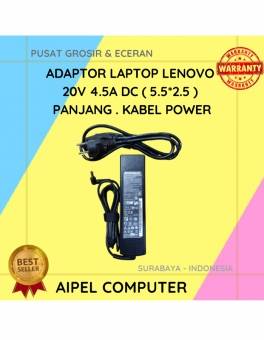
16%
A. DESKRIPSI (DESCRIPTION) Adaptor Laptop LENOVO 20V 4.5A DC (5.5*2.5) Panjang Kabel Power adalah perangkat andalan yang dirancang untuk memberikan… selengkapnya
Rp 80.000 Rp 95.000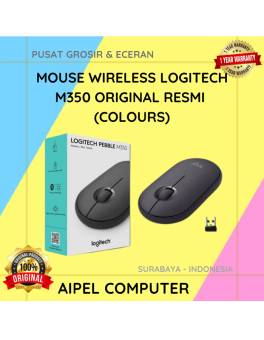
11%
A. DESKRIPSI (DESCRIPTION) Mouse wireless M350 adalah mouse wireless elegan dari LOGITECH dengan desain yang ramping dan ringan, ideal untuk… selengkapnya
Rp 280.000 Rp 315.000



Saat ini belum tersedia komentar.