- Orderan dibawah 500.00 via Goshop / Offline / Marketplace
Laptop USB Ports Not Working or Unresponsive? Causes and Fixes
Have you ever needed to copy essential files from a flash drive or plug in an auxiliary mouse, only to find that your laptop’s USB ports completely failed to respond—with device indicator lights remaining unlit and Windows showing zero notifications?
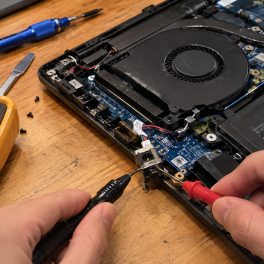
Troubleshooting dead or unresponsive USB ports represents one of the most aggravating connectivity hurdles. This malfunction frequently stems not from permanent structural damage inside the port socket itself, but rather from USB Selective Suspend features cutting power to save energy, corrupted USB Controller drivers, or electrical short circuits triggered by minor power surges.
Furthermore, much like troubleshooting electrical surge risks in wall outlet sizzling or sparking when charging laptop fixes, verifying power supply lines and driver management systems is essential for restoring port functionality. Additionally, system stability can be maintained by reviewing insights from laptop keyboard suddenly not working causes fixes should failures propagate across input peripherals.
Featured Snippet (Quick Answer):
Primary causes of unresponsive laptop USB ports include Windows power-saving features automatically shutting down port power delivery, corrupted Universal Serial Bus Controller drivers, or blown motherboard fuses caused by faulty external devices.
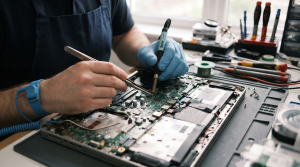
Checklist: Evaluating Laptop USB Port Failure Severity
Check the boxes below if these port symptoms match your current situation:
-
[ ] Flash drives or external hard disks fail to register entirely across all available USB slots.
-
[ ] Connected peripherals power on briefly before instantly shutting down or dropping connection randomly.
-
[ ] Left-side USB ports function normally while right-side ports remain completely dead.
-
[ ] Pop-up error notifications reading “USB Device Not Recognized” appear in the corner of your Windows display.
Practical Recommendation: Avoid instantly concluding your laptop USB ports are permanently broken! Try plugging the device into another computer first to verify whether the malfunction originates from the flash drive itself or your laptop’s USB port.
Comparison Table: USB Port Failure Types & Actions
| USB Port Failure Symptom | Underlying Cause | Damage Risk | Recommended Action |
|---|---|---|---|
| Completely Unresponsive | USB Selective Suspend feature cutting power | Port halting electrical current delivery | Adjust power settings & restart system |
| USB Device Not Recognized Error | Corrupted or conflicting USB Controller driver | Operating system failing device protocol reading | Uninstall drivers in Device Manager |
| Loose Ports & Frequent Disconnections | Worn out / widened internal spring metal pins | Intermittent physical data signal connections | Gently tighten spring pins or replace port module |
| Total Death Following Faulty Device | Blown safety fuse across motherboard circuits | Main electrical power lines shorted out | Visit repair technicians for jumper/fuse replacement |
4 Ways to Fix Unresponsive Laptop USB Ports
-
Disable USB Selective Suspend in Power Options.
Open Control Panel > select Power Options > click Change plan settings next to your active power plan > click Change advanced power settings. Expand USB settings > USB selective suspend setting, and change settings to Disabled. This prevents Windows from unilaterally cutting power delivery to USB ports. Additionally, if you face related power management anomalies, review correct management procedures in laptop battery stuck at 60 or 80 percent causes fixes.
-
Clean Uninstall Universal Serial Bus Controllers in Device Manager.
Press Windows + X > select Device Manager. Expand Universal Serial Bus controllers, right-click every driver labeled Root Hub or Host Controller, and select Uninstall device. Once cleared, restart your laptop to let Windows automatically reinstall clean drivers.
-
Perform a Total Power Drain to Reset Electrical Currents.
Power down your laptop, unplug all peripherals and chargers, then press and hold the power button continuously for 30 to 40 seconds. This drains residual static electrical charges trapped inside motherboard capacitors that frequently cause USB circuits to freeze.
-
Clean Dust or Corrosion Inside USB Port Sockets.
Use a wooden toothpick dampened lightly with contact cleaner to clear accumulated microscopic dust or white oxidation crusts blocking metal contact pins inside USB ports.
When to Seek Professional Repair Services
If you have adjusted power settings, reinstalled drivers, performed power drains, yet USB ports remain entirely dead or feel exceptionally loose when plugged in, damage has escalated into hardware failures.
This condition requires replacing separate USB board modules, repairing power circuit pathways, or replacing motherboard safety fuses executed by experienced technicians at trusted service centers.
FAQ (Pertanyaan yang Sering Diajukan)
Can a failure in one USB port cause other ports to die?
If the trigger is an electrical short circuit originating from a damaged external device (such as a shorted flash drive), that current surge can blow out the main safety fuse across the motherboard, causing all USB ports to fail simultaneously.
Shop OEM USB Parts & Professional Repairs at Aipel Computer
Discover original USB port module spare parts, motherboard electrical circuit repairs, and professional warranted laptop servicing in Surabaya directly through Aipel Computer.
Tags: aipel komputer, computer store surabaya, fix usb ports not detecting devices windows 11, laptop repair surabaya, laptop usb ports not working or unresponsive how to fix, laptop usb repair surabaya, replace laptop usb module aipel komputer

Laptop USB Ports Not Working or Unresponsive? Causes and Fixes

HDD caddy adalah casing khusus untuk hard drive atau SSD yang terbuat dari bahan alumunium. Dalam casing ini ada bingkai... selengkapnya
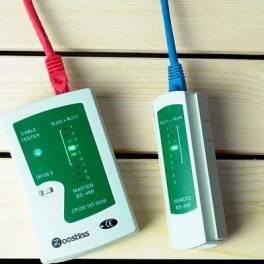
Fungsi LAN Tester tentu wajib diketahui setiap pengguna perangkat seperti komputer. Anda bisa mendapatkanya dengan mudah melalui toko komputer terdekat.... selengkapnya

Berikut adalah beberapa tips dan tricks yang dapat membantu Anda memaksimalkan penggunaan WhatsApp: 1. Membuat Pesan Tertunda: Anda dapat... selengkapnya
Printer adalah salah satu aksesori pelengkap komputer yang wajib Anda miliki. Anda dapat dengan mudah menemukan printer di toko komputer.... selengkapnya

Belanja aksesoris komputer secara online memang terbilang lebih praktis dan efisien. Apalagi ketika Anda berbelanja di grosir aksesoris komputer, sudah... selengkapnya
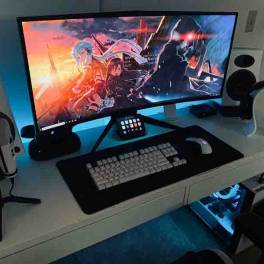
Perangkat output komputer merupakan piranti keluaran yang memiliki fungsi untuk menampilkan data dari PC. Data tersebut dapat berupa teks, gambar,... selengkapnya

Keyboard laptop adalah salah satu komponen vital yang berperan penting dalam penggunaan perangkat ini. Agar keyboard laptop tetap awet dan... selengkapnya

Membersihkan layar LCD laptop, komputer, maupun TV tidak bisa menggunakan LCD Cleaner sembarangan. Penggunaan cleaner ini sangat direkomendasikan agar layar... selengkapnya
Printer thermal atau printer mini sekarang bukan merupakan barang yang asing bagi banyak orang, dengan alat ini, anda bisa mencetak... selengkapnya
Pernahkah kamu harus memutar, menahan, atau menumpuk ujung kabel charger laptop dengan buku hanya supaya indikator pengisian daya tetap menyala?... selengkapnya

27%
A. DESKRIPSI (DESCRIPTION) Cable Type-C M To M GENAI GL-Q37 adalah solusi terbaik bagi pengguna modern yang membutuhkan kabel fleksibel,… selengkapnya
Rp 27.000 Rp 37.000
13%
A. DESKRIPSI (DESCRIPTION) Refill Ink CANON GI-71 Yellow adalah tinta cetak berkualitas tinggi yang dirancang khusus untuk printer Canon. Tinta… selengkapnya
Rp 70.000 Rp 80.000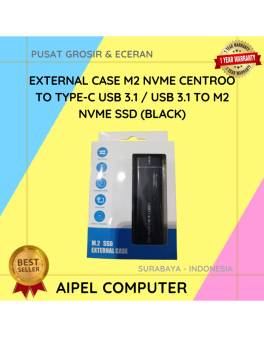
18%
A. DESKRIPSI (DESCRIPTION) External Case M2 & NVME CENTROO To Type-C USB 3.1 (Blue Packing) adalah pilihan sempurna untuk pengguna… selengkapnya
Rp 140.000 Rp 170.000
24%
A. DESKRIPSI (DESCRIPTION) Cable Type-C M To M GENAI GL-Q30 adalah kabel modern berdesain elegan yang dilengkapi lampu LED sebagai… selengkapnya
Rp 42.000 Rp 55.000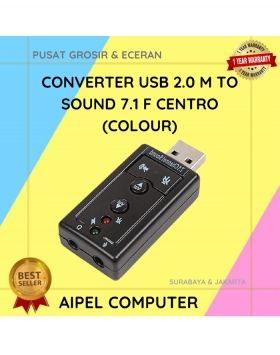
29%
A. DESKRIPSI (DESCRIPTION) Converter USB 2.0 M To Sound 7.1 F CENTROO adalah perangkat yang dirancang untuk menghubungkan perangkat USB… selengkapnya
Rp 10.000 Rp 14.000
14%
A. DESKRIPSI (DESCRIPTION) Kabel Audio Optical CENTROO 10 M OD 5.0 Toslink adalah kabel digital optik berkualitas tinggi yang dirancang… selengkapnya
Rp 95.000 Rp 110.000
19%
A. DESKRIPSI (DESCRIPTION) Converter Type-C M To 5 IN 1 HOBOO adalah solusi lengkap untuk Anda yang membutuhkan koneksi maksimal… selengkapnya
Rp 77.280 Rp 95.000
4%
AIPEL COMPUTER – Pusat Grosir dan Eceran – Belanja Hebat dan Hemat – Harga Murah Garansi Prima * GARANSI –… selengkapnya
Rp 465.000 Rp 485.000
19%
A. DESKRIPSI (DESCRIPTION) DDR3 KINGSTON 8 GB Longdimm PC 10600 / 12800 Original (Green) adalah memori RAM desktop yang memberikan… selengkapnya
Rp 110.000 Rp 135.000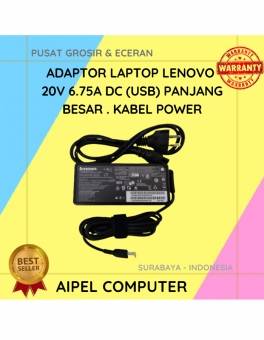
9%
A. DESKRIPSI (DESCRIPTION) Adaptor Laptop LENOVO 20V 6.75A DC (USB) Panjang Besar Kabel Power adalah solusi daya yang stabil dan… selengkapnya
Rp 150.000 Rp 165.000



Saat ini belum tersedia komentar.