- Orderan dibawah 500.00 via Goshop / Offline / Marketplace
Laptop USB-C Charging Not Working? Causes and Fixes
Have you ever attempted to charge your modern laptop using a USB Type-C (Power Delivery) cable and adapter brick, only to watch battery indicator lights remain completely dead while your laptop’s charge percentage drains further?
USB Type-C cable or port charging failures on modern laptops have transformed into one of the most frequently reported customer grievances. This trouble frequently implies no catastrophic laptop destruction; instead, it is triggered by ordinary Type-C data cables lacking Power Delivery (PD) capabilities, trapped pocket debris inside port cavities, or motherboard Power Delivery IC controller chips failing to handshake adapter voltages.
Furthermore, much like troubleshooting wobbling physical connector wear in loose laptop charger port wobbly plug causes fixes, systematic inspections spanning cable specs down to physical port cleanliness are vital to restoring normal rapid charging functionality. Additionally, electrical stability can be maintained by reviewing insights from laptop giving shocks while charging causes fixes.
Featured Snippet (Quick Answer):
Primary causes of Type-C cables failing to charge laptops include utilizing cheap USB-C data cords lacking E-Marker chips and Power Delivery (PD) standards, pocket lint clogging Type-C port interiors, or motherboard power delivery controller chip malfunctions.
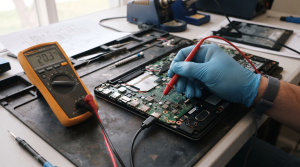
Checklist: Evaluating Type-C Charging Failure Severity
Check the boxes below if these USB-C charging symptoms match your current situation:
-
[ ] Type-C cables plug into laptops, yet Windows charging lightning bolt icons fail to appear entirely.
-
[ ] Adapter bricks and Type-C cables charge smartphones normally, yet die completely when plugged into laptops.
-
[ ] Charging crawls at snail paces or triggers “Slow charger connected” notification warnings.
-
[ ] USB Type-C ports feel loose or wobble when plugging cable connectors inside.
Practical Recommendation: Inspect symbols or fine text printed on your Type-C cables! Verify that cables carry Thunderbolt specifications or Power Delivery (PD) ratings supporting minimum 60W to 100W outputs, rather than basic phone data cords.
Comparison Table: Type-C Failure Types & Actions
| USB-C Charging Failure Symptom | Underlying Cause | Damage Risk | Recommended Action |
|---|---|---|---|
| Zero Response Upon Plugging In | Type-C cord is pure data cable lacking PD features | Electrical current blocked from entering systems | Replace with certified Power Delivery cables |
| “Slow Charger” Notifications | Adapter bricks outputting insufficient Wattage | Batteries draining faster than replenishment | Utilize adapter bricks rated minimum 65W/100W |
| Charging Cuts In/Out When Wiggling Cords | Worn or dirty internal Type-C port contact pins | Intermittent electrical power signal paths | Clean port cavities or replace port modules |
| Total Power Failure & System Hangs | Motherboard Power Delivery IC chip short circuits | Catastrophic failures across power circuits | Visit technicians for power IC circuit repairs |
4 Ways to Fix Laptop USB-C Charging Failures
-
Ensure Utilizing Power Delivery (PD) Standard Cables and Adapters.
Not all USB-C cables are created equal. Cheap smartphone adapter cords typically rate only 10W–15W and lack E-Marker chips. Deploy GaN adapter bricks rated minimum 65W paired with certified PD 100W Type-C to Type-C cables. Additionally, if you face related battery management anomalies, review proper troubleshooting procedures in laptop battery plugged in not charging causes fixes.
-
Execute Hard Resets (Power Drains) to Reset Power ICs.
Unplug Type-C charging cables and all attached USB peripherals, then press and hold the power button continuously for roughly 40 seconds. This flushes residual static electrical charges that frequently cause Power Delivery controller chips inside motherboards to hang.
-
Clean Debris and Lint Inside Type-C Port Cavities.
Pocket fabric fibers or fine dust frequently migrate and pack tight inside laptop Type-C port bases, blocking tiny internal copper pins from touching cable connectors. Clear debris gently using fine blunt needles wrapped in thin cotton or contact cleaner fluids.
-
Update USB Host Controller Drivers in Device Manager.
Press Windows + X > select Device Manager. Expand Universal Serial Bus controllers, right-click the malfunctioning controller driver, select Uninstall device, and restart your laptop so Windows automatically refreshes port configurations.
When to Seek Professional Repair Services
If you have deployed original PD 100W cables, cleaned ports, and executed power drains, yet laptop Type-C ports stubbornly refuse responding to charging currents altogether, malfunctions have migrated into internal hardware domains.
This condition requires inspecting charging circuit pathways, replacing burned Power Delivery IC chips, or replacing USB-C port modules executed by experienced technicians at trusted service centers.
FAQ (Pertanyaan yang Sering Diajukan)
Is it safe to charge laptops using phone Type-C chargers?
Generally discouraged if phone adapter bricks output below 65W (e.g., 15W or 33W). Low-wattage chargers fail to replenish active laptop batteries and frequently cause phone adapters to overheat by operating beyond design capacities.
Shop OEM Charging Parts & Repairs at Aipel Computer
Discover original Type-C cables and adapter spare parts, Power Delivery (PD) circuit repair services, and professional warranted laptop servicing in Surabaya directly through Aipel Computer.
Tags: fix type c port not charging windows 11 laptop, laptop repair surabaya, laptop usb c charging not working causes fixes, laptop usb c port repair surabaya, power delivery repair aipel komputer

Laptop USB-C Charging Not Working? Causes and Fixes

Saat kita memutuskan untuk cari komputer murah, ada beberapa hal yang harus dijadikan pertimbangan untuk mengantisipasi supaya terhindar dari kesalahan... selengkapnya
Dalam pembagiannya, komputer terbagi menjadi keras, dan perangkat lunak. Perangkat keras juga biasa disebut sebagai perangkat hardware. Komponen ini... selengkapnya

Keyboard laptop mati sebagian bisa menjadi gangguan signifikan, menghambat penggunaan perangkat secara efektif. Untuk mengatasi masalah ini, langkah pertama adalah... selengkapnya
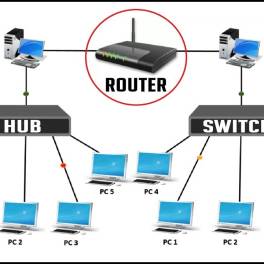
Switch hub merupakan dua komponen jaringan yang sering kali didengar. Meskipun keduanya digunakan dalam konteks yang serupa, mereka memiliki perbedaan... selengkapnya
Buat Anda yang membutuhkan komputer untuk kebutuhan editing video, maka Anda harus tahu terlebih dulu tentang spesifikasi dan harga komputer... selengkapnya
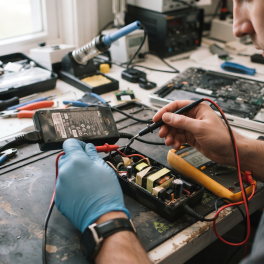
Have you ever touched your laptop charger adapter box while the device was charging, only to be startled because its... selengkapnya

CPU nyala monitor mati, kira-kira apa yang menyebabkan hal tersebut bisa terjadi? Ketika kita menyalakan PC dan CPU berfungsi dengan... selengkapnya

Semakin mudahnya belanja online membuat orang-orang jadi jarang mampir ke toko offline. Fenomena ini juga terjadi di pasar perangkat elektronik.... selengkapnya

Grosir komputer menyediakan beragam produk untuk memenuhi setiap kebutuhan konsumen. Mulai dari hardware hingga aksesoris komputer. Apabila Anda saat ingin... selengkapnya
Have you ever powered on your laptop, only to be startled by a black screen displaying “Boot Device Not Found”... selengkapnya
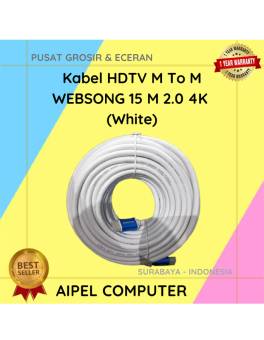
6%
AIPEL COMPUTER – Pusat Grosir dan Eceran – Belanja Hebat dan Hemat – Harga Murah Garansi Prima * GARANSI –… selengkapnya
Rp 277.000 Rp 295.000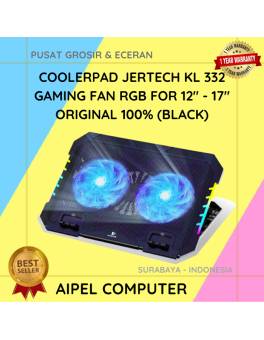
12%
A. DESKRIPSI (DESCRIPTION) KL332 Gaming Fan RGB adalah cooler pad laptop dengan sentuhan RGB yang mencolok, diciptakan khusus untuk para… selengkapnya
Rp 135.762 Rp 155.000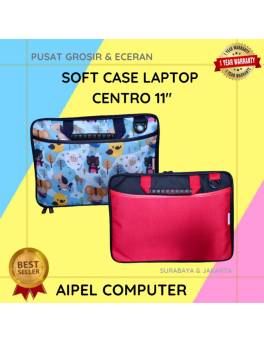
12%
AIPEL COMPUTER – Pusat Grosir dan Eceran – Belanja Hebat dan Hemat – Harga Murah Garansi Prima * GARANSI –… selengkapnya
Rp 75.000 Rp 85.000
33%
A. DESKRIPSI (DESCRIPTION) Kabel USB Micro BEST adalah kabel pengisian dan transfer data yang penuh warna dan gaya. 🎨⚡ Dengan… selengkapnya
Rp 4.000 Rp 6.000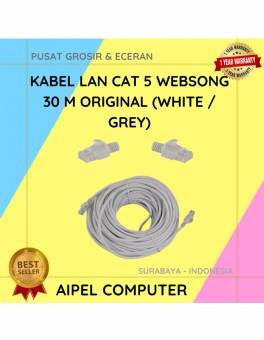
14%
A. DESKRIPSI (DESCRIPTION) Kabel LAN WEBSONG 30 meter (White / Grey) adalah pilihan tepat buat kamu yang butuh koneksi internet… selengkapnya
Rp 69.000 Rp 80.000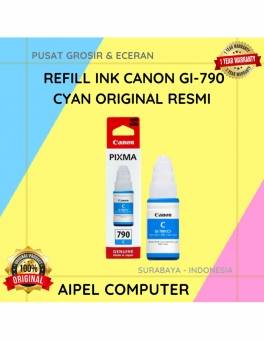
7%
A. DESKRIPSI (DESCRIPTION) Canon GI-790C adalah refill ink berkualitas tinggi dalam warna cyan yang dirancang khusus untuk printer Canon. Dengan… selengkapnya
Rp 102.000 Rp 110.000
10%
AIPEL COMPUTER ADDRESS (Offline Store) Ruko Manyar Mas 27 Blok C3 – C4 Jalan Raya Manyar 63C Kelurahan Menur Pumpungan… selengkapnya
Rp 87.000 Rp 97.000
27%
A. DESKRIPSI (DESCRIPTION) Cable USB M To Lightning M GENAI GL-Q31 adalah kabel data dan pengisi daya yang didesain untuk… selengkapnya
Rp 27.000 Rp 37.000
12%
AIPEL COMPUTER – Pusat Grosir dan Eceran – Belanja Hebat dan Hemat – Harga Murah Garansi Prima * GARANSI –… selengkapnya
Rp 92.000 Rp 105.000
32%
A. DESKRIPSI (DESCRIPTION) Flash Disk TOSHIBA 2 GB USB 2.0 (White) adalah solusi penyimpanan portabel yang ringkas, ringan, dan efisien…. selengkapnya
Rp 17.000 Rp 25.000



Saat ini belum tersedia komentar.