- Orderan dibawah 500.00 via Goshop / Offline / Marketplace
RAM Laptop Penuh Padahal Aplikasi Sedikit? Ini Penyebab dan Solusinya
Pernahkah kamu baru menyalakan laptop, belum membuka software berat apa pun, namun saat membuka Task Manager mendapati grafik penggunaan memori RAM sudah menyentuh angka 85% hingga 95%? Akibatnya, kursor mouse terasa berat, animasi jendela Windows patah-patah, dan aplikasi peramban mendadak tertutup sendiri (force close).
Kondisi memori RAM yang penuh sesak saat sistem dalam posisi santai umumnya bukan disebabkan oleh kapasitas RAM yang kurang, melainkan fenomena kebocoran memori (memory leak). Gangguan ini terjadi ketika suatu aplikasi atau driver Windows gagal melepaskan kembali ruang memori setelah selesai digunakan, fitur SysMain yang terlalu agresif menimbun cache, atau ketiadaan alokasi memori virtual (Paging File). Sama halnya seperti mengatasi kendala laptop lemot dan lag saat multitasking agar performa harian tetap gesit, ada beberapa langkah aman untuk mengosongkan beban RAM tanpa harus langsung membeli keping memori baru.
Featured Snippet (Jawaban Instan):
Cara mengatasi RAM laptop yang penuh padahal aplikasi sedikit adalah dengan menonaktifkan layanan SysMain di Windows Services (
services.msc), mematikan fitur Fast Startup di Power Options, menghentikan aplikasi startup yang berjalan diam-diam di Task Manager, serta mengatur ukuran alokasi Virtual Memory (Paging File) secara manual.
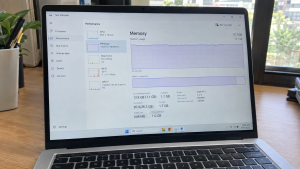
Checklist: Gejala RAM Laptop Mengalami Kebocoran (Memory Leak)
Beri tanda centang jika kondisi berikut sesuai dengan yang kamu alami:
-
[ ] Penggunaan RAM di Task Manager sudah di atas 70% sesaat setelah laptop masuk ke desktop.
-
[ ] Angka persentase memori terus merangkak naik perlahan meski laptop ditinggal diam tanpa aktivitas.
-
[ ] Muncul peringatan sistem bertuliskan “Your computer is low on memory”.
-
[ ] Aplikasi peramban (Chrome/Edge) sering mendadak menutup sendiri atau memunculkan status Out of Memory.
-
[ ] Laptop kembali responsif dan RAM turun drastis hanya sesaat setelah perangkat di-restart.
Rekomendasi Praktis: Kalau memori RAM laptopmu mendadak merah dan hampir menyentuh 100%, jangan buru-buru panik mengira laptop harus ditambah keping RAM baru atau menginstal aplikasi pembersih RAM abal-abal yang justru bikin sistem crash. Cukup lakukan restart ulang laptop sekali untuk membersihkan tumpukan cache memori dan matikan layanan SysMain dari sistem.
Tabel Perbandingan: Pemicu RAM Penuh dan Tindakan Penanganannya
Berikut daftar penyebab umum konsumsi memori RAM melonjak tinggi beserta solusinya:
|
4 Langkah Menurunkan Penggunaan RAM Laptop yang Membengkak
Lakukan langkah optimasi sistem berikut secara berurutan:
-
Matikan Layanan SysMain di Windows Services. Tekan kombinasi tombol
Win + R, ketikservices.msc, lalu tekan Enter. Cari nama layanan bertuliskan SysMain (pada Windows versi lama bernama Superfetch). Klik dua kali pada layanan tersebut, klik tombol Stop, ubah menu Startup type menjadi Disabled, lalu klik Apply. Layanan ini sering kali terlalu rakus memuat data ke dalam RAM secara berlebihan. -
Nonaktifkan Fitur Fast Startup Windows. Fitur Fast Startup bekerja dengan cara tidak mematikan kernel Windows secara total saat shutdown, sehingga residu cache RAM yang korup terus menumpuk berhari-hari. Buka Control Panel > Power Options > Choose what the power buttons do. Klik Change settings that are currently unavailable, hilangkan centang pada kotak Turn on fast startup, lalu simpan perubahan.
-
Pangkas Program Startup yang Berjalan di Latar Belakang. Buka Task Manager (
Ctrl + Shift + Esc), lalu klik tab Startup apps. Periksa daftar aplikasi yang aktif. Matikan aplikasi seperti OneDrive, Spotify, launcher game, atau software utilitas yang tidak kamu gunakan setiap saat dengan cara klik kanan lalu pilih Disable. -
Atur Ulang Ukuran Virtual Memory (Paging File). Buka View advanced system settings lewat kolom pencarian Windows. Pada tab Advanced, klik tombol Settings di bagian Performance. Masuk ke tab Advanced lagi dan klik Change di bawah Virtual memory. Hilangkan centang Automatically manage, pilih partisi drive C:, pilih opsi Custom size, masukkan nilai Initial size sebesar 1.5 kali kapasitas RAM fisik dan Maximum size sebesar 3 kali kapasitas RAM fisik, lalu klik Set dan restart laptop.
Kapan Saatnya Harus Menambah (Upgrade) Keping RAM Fisik?
Jika kamu sudah mematikan seluruh aplikasi latar belakang dan menonaktifkan layanan SysMain namun penggunaan RAM tetap menyentuh 85% saat membuka satu software kerja utama (seperti editing dokumen besar atau software akuntansi), kapasitas bawaan laptopmu memang sudah mencapai batas maksimalnya.
Menambah keping RAM Ekstra (Upgrade ke 8GB atau 16GB Dual Channel) adalah solusi perangkat keras paling tepat untuk memberikan ruang bernapas lega bagi sistem operasi modern saat menjalankan tugas multitasking.
FAQ (Pertanyaan yang Sering Diajukan)
Apakah software pembersih RAM (RAM Cleaner) aman digunakan?
Tidak disarankan. Software pihak ketiga semacam itu bekerja dengan memaksa data di RAM dipindahkan secara kasar ke penyimpanan drive, yang justru membuat prosesor bekerja lebih berat dan laptop menjadi tersendat.
Berapa batas normal penggunaan RAM saat laptop posisi santai (idle)?
Pada sistem operasi Windows 10 atau Windows 11, konsumsi RAM yang wajar saat tidak ada aplikasi terbuka berkisar antara 25% hingga 45% (tergantung total kapasitas RAM yang terpasang).
Kesimpulan
RAM laptop yang penuh padahal aplikasi sedikit umumnya dipicu oleh penumpukan cache pada layanan SysMain, kebocoran memori driver, atau fitur Fast Startup yang aktif. Dengan mematikan layanan yang tidak diperlukan dan mengatur Virtual Memory, ruang memori kerja laptopmu akan kembali lega dan responsif.
Upgrade RAM Laptop, SSD & Konsultasi Servis di Aipel Komputer
Laptop terasa makin berat karena kapasitas RAM bawaan pas-pasan, butuh keping RAM DDR3L/DDR4/DDR5 original bergaransi resmi, atau ingin pasang SSD baru agar multitasking makin lancar? Temukan suku cadang komputer terlengkap dengan harga bersahabat langsung di toko kami.
Untuk cek kecocokan slot RAM laptopmu atau informasi lokasi toko fisik kami, kunjungi situs resmi Aipel Komputer di Surabaya sekarang juga.
Tags: cara mengatasi high memory usage windows, mematikan sysmain ram lega, penyebab memory leak laptop, ram laptop penuh padahal aplikasi sedikit

RAM Laptop Penuh Padahal Aplikasi Sedikit? Ini Penyebab dan Solusinya
Saat ingin memindahkan data penting lewat flashdisk, menghubungkan mouse eksternal, atau menyambungkan keyboard ke laptop, tiba tiba perangkat tidak terbaca... selengkapnya
You are working, attending an online meeting, or streaming a video on your laptop, and suddenly your internet connection drops... selengkapnya
CMYK Printer menggunakan tinta untuk menampilkan warna cerah dan solid. Tinta CMYK biasa digunakan pada industri percetakan dalam menciptakan aneka... selengkapnya
Keyboard Logitech K120 adalah salah satu keyboard dengan kabel yang bisa menjadi pilihan karena menawarkan berbagai kelebihan tersendiri. Nah, berikut... selengkapnya
USB flashdisk merupakan perangkat keras yang kerap menjadi buruan di grosir komputer. Perangkat eksternal komputer berukuran kecil ini memang bukan... selengkapnya
Zaman modern seperti sekarang ini, manfaat komputer sangat beragam. Mulai dari alat bantu menulis, mengedit foto, menggambar, memutar lagu, pemutar... selengkapnya
A laptop that’s sluggish or falling apart after just a year or two isn’t unusual — we see it constantly.... selengkapnya
You press the power button multiple times, yet the laptop stays completely dark with zero reaction. There are no indicator... selengkapnya
Sheer panic takes over the moment you launch File Explorer and find your Local Disk C capacity bar glowing an... selengkapnya
Saat ini hampir semua orang menggunakan komputer untuk kegiatan sehari-hari. Entah itu pelajar, mahasiswa, atau untuk bekerja. Meski demikian, tidak... selengkapnya

9%
A. DESKRIPSI (DESCRIPTION) Refill Ink HP GT52 Yellow Original 100 % adalah tinta isi ulang warna kuning yang memberikan sentuhan… selengkapnya
Rp 91.000 Rp 100.000
17%
A. DESKRIPSI (DESCRIPTION) Kabel USB 2.0 M to F CENTROO 3 M / Kabel Perpanjangan USB adalah solusi praktis untuk… selengkapnya
Rp 15.000 Rp 18.000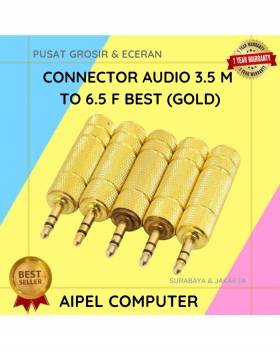
25%
A. DESKRIPSI (DESCRIPTION) Connector Audio 3.5 M To 6.5 F BEST (Gold) adalah konektor audio premium yang dirancang khusus untuk… selengkapnya
Rp 4.500 Rp 6.000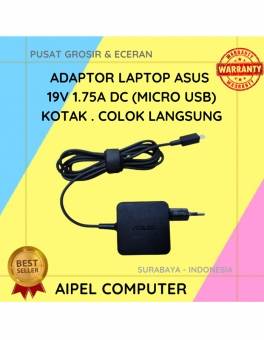
16%
A. DESKRIPSI (DESCRIPTION) Adaptor Laptop ASUS 19V 1.75A Micro USB adalah pilihan tepat untuk memberikan suplai daya yang konsisten dan… selengkapnya
Rp 80.000 Rp 95.000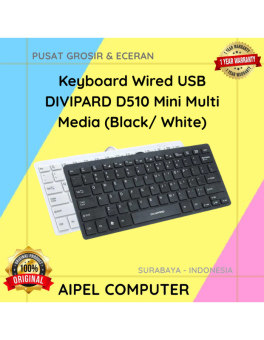
21%
A. DESKRIPSI (DESCRIPTION) Keyboard Wired USB DIVIPARD D510 Mini Multi Media (Black/White) adalah keyboard mini dengan koneksi USB dan desain… selengkapnya
Rp 55.000 Rp 70.000
25%
A. DESKRIPSI (DESCRIPTION) Led Protector CENTROO 14″ adalah pelindung layar transparan yang dirancang khusus untuk layar komputer atau monitor berukuran… selengkapnya
Rp 7.500 Rp 10.000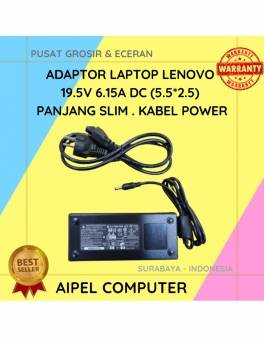
8%
A. DESKRIPSI (DESCRIPTION) Adaptor Laptop LENOVO 19.5V 6.15A DC (5.5*2.5) Panjang Slim Kabel Power adalah pilihan ideal bagi Anda yang… selengkapnya
Rp 165.000 Rp 180.000
24%
AIPEL COMPUTER – Pusat Grosir dan Eceran – Belanja Hebat dan Hemat – Harga Murah Garansi Prima * GARANSI –… selengkapnya
Rp 38.000 Rp 50.000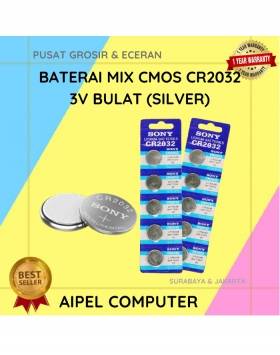
28%
A. DESKRIPSI (DESCRIPTION) Battery SONY Cmos Mix CR2032 3V Bulat (Silver) adalah solusi andal untuk menopang kebutuhan daya perangkat komputer… selengkapnya
Rp 1.800 Rp 2.500
15%
A. DESKRIPSI (DESCRIPTION) Refill Ink EPSON 003K Black Original 100 % adalah tinta isi ulang berkualitas tinggi yang dirancang untuk… selengkapnya
Rp 85.000 Rp 100.000



Saat ini belum tersedia komentar.